Como interpretar os resultados do BrowserScan: IP, WebRTC, Canvas e WebGL
Ao abrir o BrowserScan, você pode encontrar dezenas de informações de uma só vez. Para quem usa a ferramenta pela primeira vez, a dificuldade geralmente não está em executar o teste, mas em entender quais resultados realmente merecem atenção.
Nesta página
- Comece pela pontuação geral do navegador
- IP: o site está vendo a rede que você esperava?
- WebRTC: apareceu outro IP público inesperado?
- Navegador e sistema operacional: qual ambiente está sendo apresentado?
- Canvas: o hash não é “bom” nem “ruim”
- WebGL e GPU: qual ambiente gráfico está sendo exposto?
- Fuso horário e idioma: fazem sentido para o seu uso real?
- O que significam os resultados em vermelho?
- Se você quer apenas uma verificação rápida, olhe isto
- Como interpretar o BrowserScan como um todo?
- O que o BrowserScan não pode afirmar sozinho
Ao abrir o BrowserScan, você pode encontrar dezenas de informações de uma só vez: endereço IP, navegador, sistema operacional, WebRTC, Canvas, WebGL, GPU, fuso horário, idioma e outros sinais do ambiente.
Para quem usa a ferramenta pela primeira vez, a dificuldade geralmente não está em executar o teste, mas em entender quais resultados realmente merecem atenção.
Uma forma simples de ler a página é seguir esta ordem: primeiro a rede, depois o navegador e, por último, os sinais de dispositivo e renderização.
Você pode dividir os resultados do BrowserScan em quatro grupos principais:
| Resultado | O que ele ajuda a entender |
|---|---|
| IP / WebRTC | Qual caminho de rede o site está enxergando |
| Navegador / sistema | Qual ambiente o navegador apresenta |
| Canvas / WebGL / GPU | Qual ambiente gráfico e de renderização está sendo exposto |
| Fuso horário / idioma | Quais configurações regionais o navegador informa |
Se você ainda não conhece o que o BrowserScan verifica, comece por O que é o BrowserScan?.
Comece pela pontuação geral do navegador
O BrowserScan exibe uma avaliação geral no topo da página e pode destacar alguns campos que considera relevantes para revisão.
Essa pontuação pode servir como um sinal rápido: preciso investigar esse ambiente com mais atenção?
Mas ela não deve ser tratada como uma pontuação universal de segurança. Por exemplo, se o BrowserScan mostrar 100%, a interpretação mais correta é: dentro dos sinais que o BrowserScan verifica, ele não encontrou um problema evidente que reduza essa avaliação.
Isso não significa que:
- o navegador não possa ser identificado;
- qualquer site verá o ambiente da mesma forma;
- uma conta estará segura em qualquer plataforma;
- o ambiente será considerado “normal” por todos os sistemas.
Por isso, a pontuação serve melhor como ponto de partida. Os sinais individuais abaixo dela costumam ser mais úteis.
IP: o site está vendo a rede que você esperava?
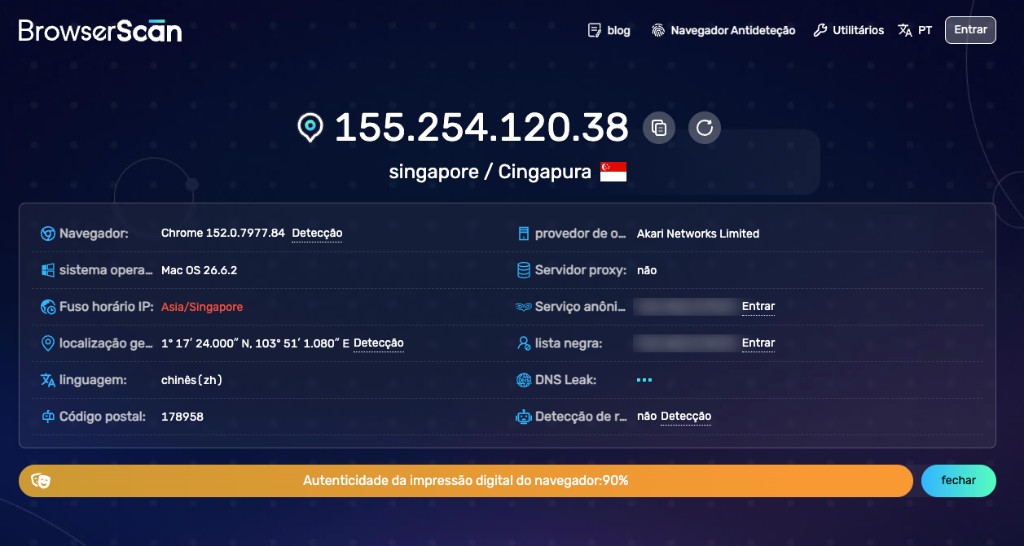
O endereço IP é uma das primeiras informações que vale conferir.
Se você não usa VPN ou proxy, basta verificar se o BrowserScan mostra o seu acesso público normal.
Se estiver usando VPN ou proxy, a pergunta mais importante é: o BrowserScan está vendo o IP público que você queria apresentar aos sites?
Por exemplo, se você conectou um proxy nos Estados Unidos, mas o BrowserScan ainda mostra o seu IP original, vale verificar se o proxy realmente está sendo utilizado.
O país e a operadora de rede costumam ser mais importantes do que a cidade exata. A geolocalização de IP depende de bancos de dados externos, então o mesmo endereço pode aparecer em cidades próximas dependendo da fonte. Se o país e a rede estão corretos, uma pequena diferença de localização normalmente não é o ponto principal.
WebRTC: apareceu outro IP público inesperado?
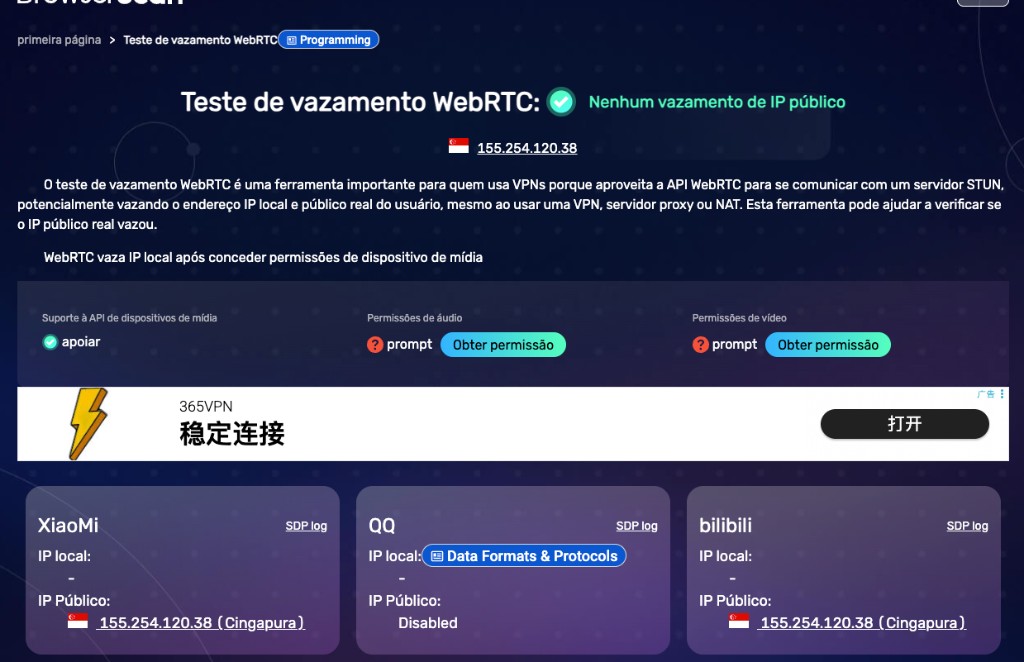
Depois do IP principal, vale comparar o resultado normal com as informações encontradas pelo WebRTC.
Um exemplo simples:
- IP público: IP A nos Estados Unidos
- IP público via WebRTC: IP A nos Estados Unidos
Nesse caso, o BrowserScan não está mostrando um segundo endereço público claramente diferente.
Um resultado que merece mais atenção seria algo como:
- IP público: IP do proxy nos Estados Unidos
- IP via WebRTC: outro IP ligado à sua rede local
A pergunta principal é: o WebRTC revelou algum IP público que você não esperava que o site enxergasse?
Mas vários endereços não significam automaticamente vazamento. IPv4, IPv6, VPN, NAT e o comportamento do próprio navegador podem deixar o resultado mais complexo. O importante é entender se aquele endereço adicional faz sentido dentro da sua configuração de rede.
Navegador e sistema operacional: qual ambiente está sendo apresentado?
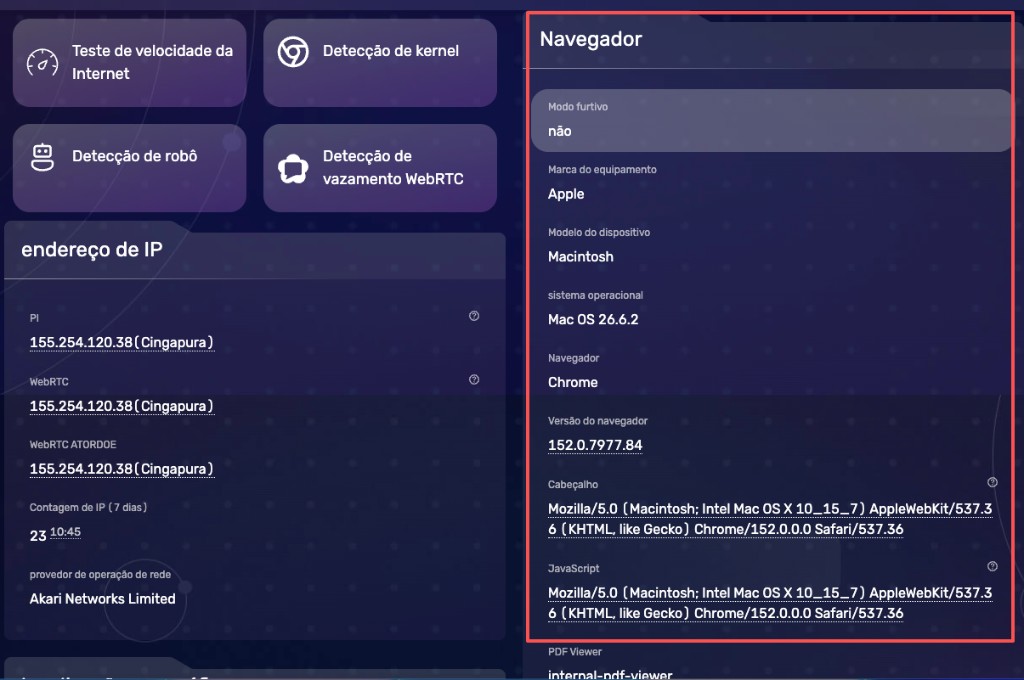
O BrowserScan também mostra informações como:
- navegador;
- versão do navegador;
- sistema operacional;
- User-Agent;
- recursos suportados pelo navegador.
Comece pelo básico: o navegador e o sistema operacional identificados correspondem ao ambiente que você está realmente usando?
Se você está usando Chrome no Windows e o BrowserScan mostra Chrome no Windows, a identificação básica está de acordo com o esperado.
Depois disso, vale observar se o que o navegador declara combina com o que ele realmente demonstra ser capaz de fazer. Por exemplo, um User-Agent pode declarar uma determinada versão, enquanto os recursos disponíveis indicam outro comportamento.
Uma forma simples de entender isso é a diferença entre o que o navegador diz que é e o que ele parece ser capaz de fazer. Se essas duas coisas não combinarem, o BrowserScan pode destacar a diferença.
Canvas: o hash não é “bom” nem “ruim”
O BrowserScan mostra um resultado de Canvas.
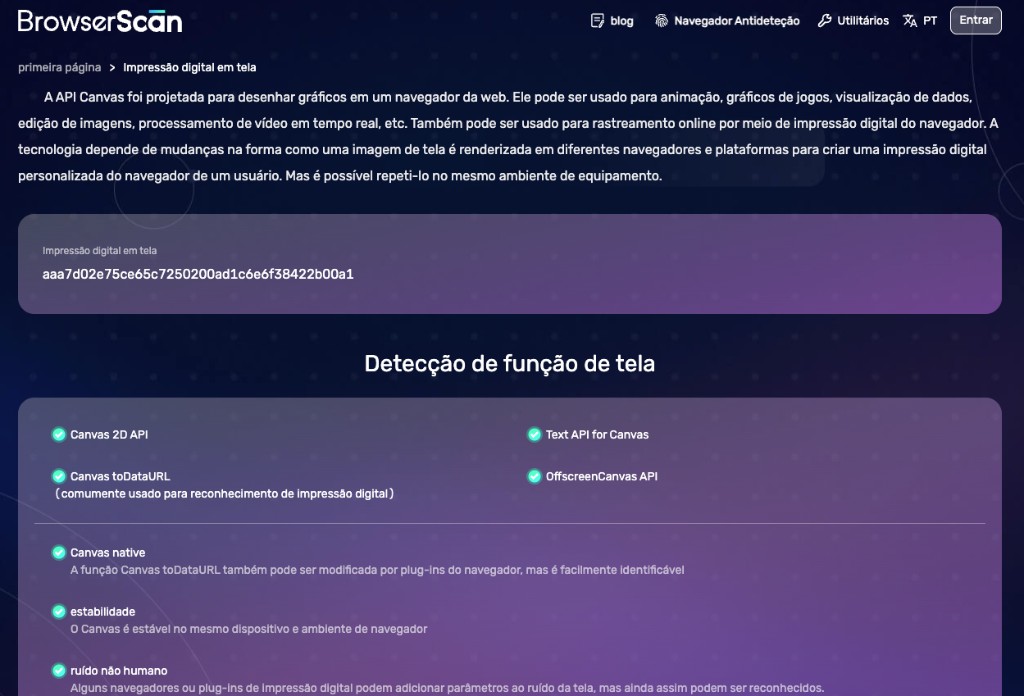
Para a maioria dos usuários, não faz sentido tentar interpretar diretamente a sequência do hash. O mais importante é entender que o BrowserScan usa o resultado de Canvas como um dos sinais do ambiente de renderização do navegador.
Um Canvas diferente não significa automaticamente “é outro dispositivo”. E um Canvas igual também não prova “é o mesmo dispositivo”.
Dentro do BrowserScan, o Canvas faz mais sentido como uma parte do ambiente completo, e não como um valor isolado.
WebGL e GPU: qual ambiente gráfico está sendo exposto?
O BrowserScan também pode mostrar GPU Vendor, Renderer, informações de WebGL e outros dados relacionados ao ambiente gráfico.
Para a maioria dos usuários, a pergunta mais útil não é “cada valor de WebGL está certo?”. E sim: o ambiente gráfico faz sentido para o navegador e o sistema que estou usando?
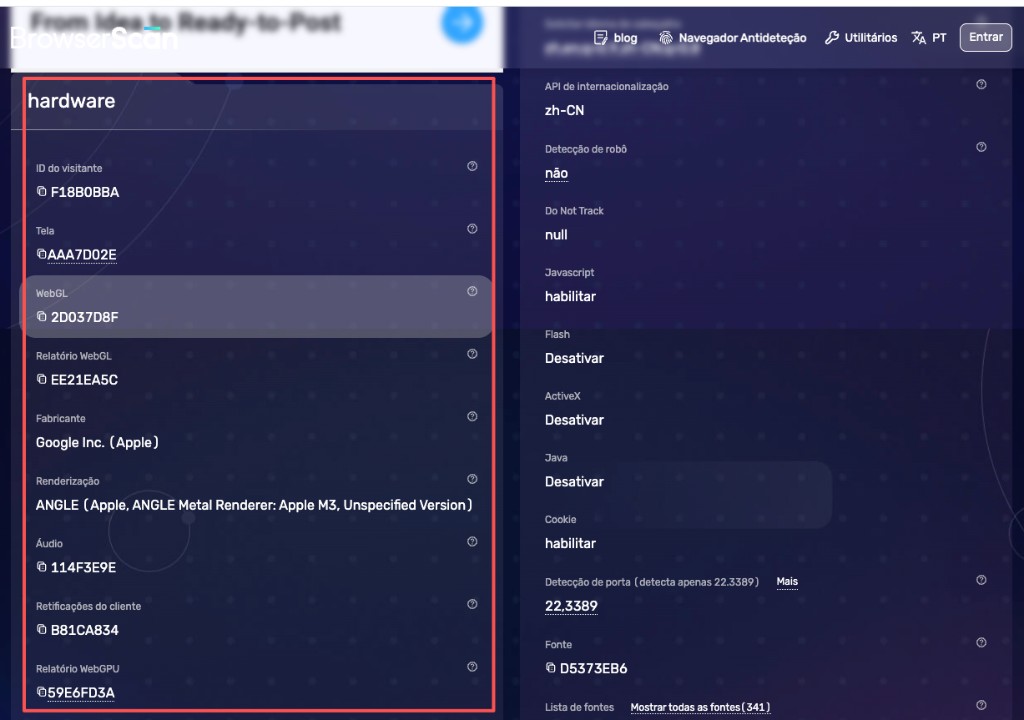
Por exemplo, sistema operacional, navegador e GPU exposta deveriam formar uma combinação que possa ser explicada de forma razoável.
Os resultados de WebGL e GPU representam o ambiente gráfico que o navegador expõe ao site. Eles não funcionam como um identificador físico exclusivo da placa de vídeo. Então, em vez de procurar um “Renderer perfeito”, o objetivo é entender qual ambiente gráfico o navegador está apresentando.
Fuso horário e idioma: fazem sentido para o seu uso real?
O BrowserScan também mostra informações regionais, como:
- fuso horário baseado no IP;
- fuso horário local do navegador;
- idioma do navegador;
- configurações de locale.
Imagine este resultado:
- Localização do IP: Estados Unidos
- Fuso horário do navegador: Asia/Shanghai
- Idioma: zh-CN
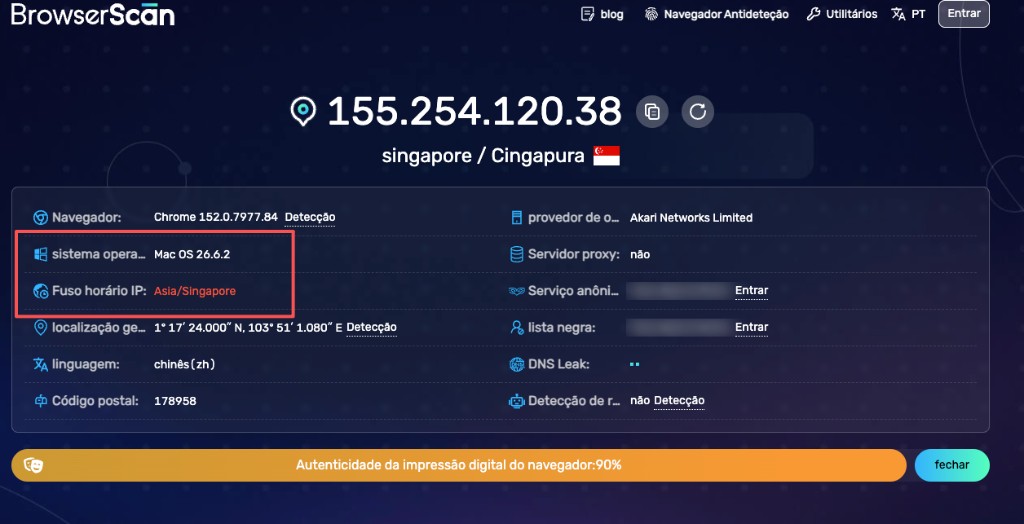
Isso apenas mostra que rede, fuso horário e idioma não apontam todos para a mesma região. Isso não significa automaticamente que existe algum problema.
Uma pessoa chinesa pode estar viajando nos Estados Unidos, usando uma VPN americana ou simplesmente mantendo o computador no horário da China. Por isso, a pergunta correta é: essa combinação faz sentido para a forma como estou usando o navegador?
O idioma deve ser interpretado com ainda mais cuidado. Uma pessoa pode usar português, inglês ou chinês no navegador independentemente do país onde está.
O que significam os resultados em vermelho?
Quando o BrowserScan destaca algum campo em vermelho, a interpretação mais segura é: o BrowserScan considera aquele valor digno de revisão.
Isso não significa automaticamente:
- ambiente perigoso;
- conta em risco;
- bloqueio em alguma plataforma;
- conclusão idêntica em outros sites.
O BrowserScan analisa apenas os sinais que consegue observar e aplica as próprias regras de avaliação. Plataformas como Google, Facebook, TikTok ou Amazon podem considerar também histórico da conta, cookies, comportamento, dados do servidor e outros sinais que o BrowserScan não possui.
Portanto, um campo em vermelho diz algo sobre o teste do BrowserScan, não sobre o resultado final de todas as outras plataformas.
Se você quer apenas uma verificação rápida, olhe isto
Você não precisa analisar todos os campos disponíveis. Uma ordem prática é:
IP → WebRTC → Navegador / sistema → Fuso horário → WebGL / GPU → Canvas
Isso já cobre a maior parte das dúvidas comuns. Se tudo fizer sentido, você pode deixar sinais mais específicos, como Fonts, Audio, Client Rects ou WebGPU, para uma análise posterior.
Como interpretar o BrowserScan como um todo?
Uma forma simples de resumir a página é:
| Área do BrowserScan | O que ela ajuda a entender |
|---|---|
| IP / localização / ISP | Qual rede está visível para o site |
| WebRTC | Se o navegador expõe outras informações de rede |
| Navegador / sistema / fuso / idioma | Qual ambiente de software e região está sendo apresentado |
| Canvas / WebGL / GPU / hardware | Qual ambiente gráfico e de dispositivo está sendo exposto |
A pergunta principal não deveria ser “todos os campos estão certos?”. E sim: os resultados mostrados pelo BrowserScan fazem sentido juntos para o navegador, o dispositivo e a rede que estou realmente usando?
O que o BrowserScan não pode afirmar sozinho
O BrowserScan é útil para observar o ambiente do navegador e da rede, mas os resultados não devem ser tratados como prova de identidade nem como previsão do comportamento de outras plataformas.
Por exemplo:
- o mesmo resultado de Canvas não prova que duas visitas vieram do mesmo dispositivo;
- fingerprints diferentes não provam que são pessoas diferentes;
- 100% no BrowserScan não significa que todos os sites considerarão o ambiente normal;
- fuso horário diferente da localização do IP não significa automaticamente que algo está errado.
A melhor forma de usar o BrowserScan é como uma ferramenta para visualizar o que o navegador e a rede estão expondo a um site. Não como substituto para os sistemas de risco ou identificação usados por outras plataformas.
Ao analisar o BrowserScan, não fique preso apenas à pontuação geral. Comece por IP e WebRTC para entender a rede visível ao site. Depois confira navegador, sistema, fuso horário e idioma. Por fim, observe Canvas, WebGL, GPU e outros sinais detalhados.
A pergunta mais útil não é “este valor é bom?”. E sim: “esses resultados fazem sentido juntos para o ambiente que estou realmente usando?” Essa é a forma mais prática de interpretar o BrowserScan sem tirar conclusões excessivas a partir de um único sinal.