Nesta página
- Para que serve o BrowserScan?
- O que o BrowserScan consegue verificar?
- O que significa a pontuação de fingerprint do BrowserScan?
- O BrowserScan vai além da fingerprint do navegador
- Como usar o BrowserScan?
- Para quem o BrowserScan é útil?
- O que o BrowserScan pode — e não pode — dizer?
- Quais resultados do BrowserScan merecem mais atenção?
- Resumo: afinal, o que é o BrowserScan?
O BrowserScan é uma ferramenta online que mostra quais informações sobre o navegador, dispositivo e rede podem ser observadas por um site.
Ao abrir o BrowserScan, você pode visualizar dados como:
- endereço IP e informações da rede;
- navegador e sistema operacional;
- User-Agent;
- Canvas;
- WebGL e GPU;
- WebRTC;
- fuso horário e idioma;
- tela e informações do dispositivo;
- fontes e outros sinais do navegador.
Na prática, ele ajuda a responder uma pergunta simples: o que o meu navegador está mostrando para os sites que eu acesso?
O BrowserScan não é um navegador antidetect, uma VPN ou um serviço de proxy. Sua principal função é inspecionar o ambiente que o navegador e a rede apresentam para um site.
Neste artigo, você vai entender o que o BrowserScan verifica, para que servem seus principais testes, em quais situações ele pode ser útil e quais são os limites dos resultados. Para ler um relatório ao vivo campo a campo, veja Como interpretar os resultados do BrowserScan.
Para que serve o BrowserScan?
Uma forma simples de entender o BrowserScan é: ele permite visualizar seu navegador e sua rede do ponto de vista de um site.
Em vez de analisar internamente o seu computador, o BrowserScan observa informações que uma página da web consegue obter por meio de requisições, JavaScript, APIs do navegador e conexões de rede.
Esses sinais podem vir de diferentes partes do ambiente:
- rede;
- navegador;
- sistema operacional;
- ambiente gráfico;
- configurações regionais;
- capacidades do dispositivo.
Isso permite comparar o ambiente que você acredita estar usando com aquilo que realmente está sendo apresentado aos sites.
O que o BrowserScan consegue verificar?
Os resultados do BrowserScan podem ser divididos em algumas categorias principais.
1. IP e informações de rede
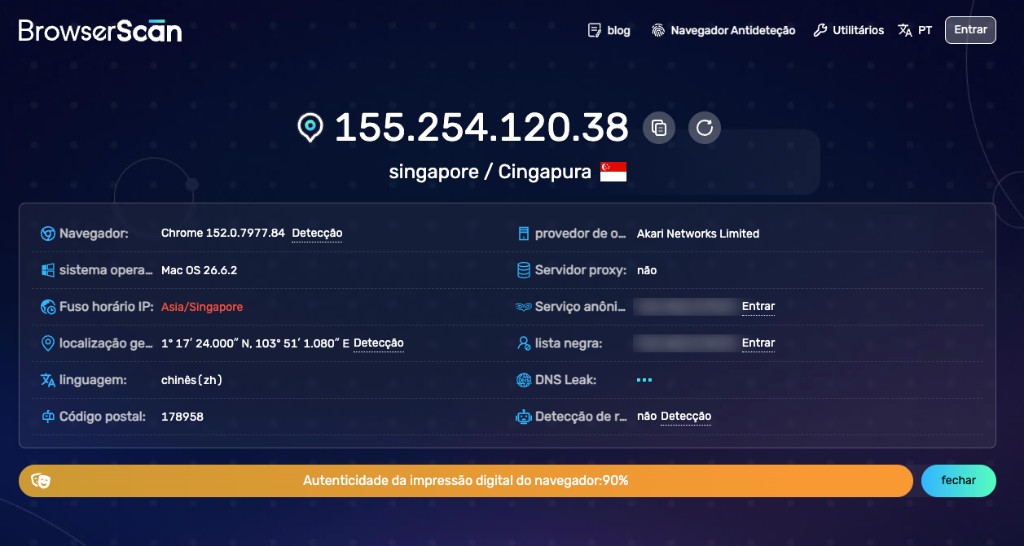
O BrowserScan mostra o endereço IP público utilizado no acesso e várias informações relacionadas à rede.
Entre os dados que podem aparecer estão:
- endereço IP;
- país ou região;
- cidade;
- ASN;
- provedor de internet ou operador da rede;
- fuso horário;
- informações relacionadas a proxy;
- sinais de redes anônimas;
- dados de blacklist ou reputação.
Isso é especialmente útil para quem utiliza VPN, proxy, conexão remota ou outros ambientes de rede.
A pergunta principal é: este é o IP que eu esperava que os sites enxergassem?
Se você conectou um proxy dos Estados Unidos, por exemplo, mas o BrowserScan continua mostrando seu IP original, pode ser necessário verificar se o proxy está realmente funcionando.
A localização de um IP também não deve ser tratada como a localização física exata de uma pessoa. Bancos de dados diferentes podem associar o mesmo IP a cidades próximas ou regiões ligeiramente diferentes.
2. Verificação de WebRTC
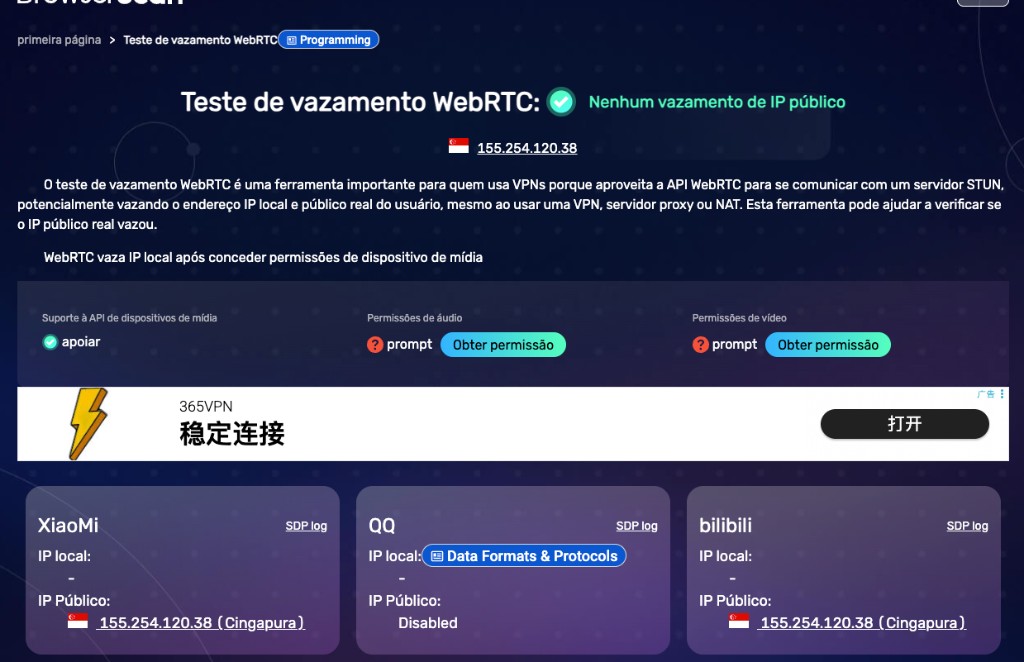
O BrowserScan também possui testes de WebRTC.
O WebRTC é uma tecnologia do navegador usada para comunicação em tempo real, mas durante esse processo algumas informações relacionadas à rede podem ficar visíveis.
Para quem utiliza VPN ou proxy, o teste ajuda a verificar se o navegador está expondo outro endereço de rede além daquele esperado.
Uma forma prática de interpretar o resultado é comparar o IP público mostrado normalmente pelo site com o IP público detectado por meio do WebRTC. Se aparecer uma segunda saída de rede que você não esperava, vale investigar a configuração.
Isso não significa que qualquer IP adicional represente automaticamente um vazamento. IPv4, IPv6, NAT, VPN e o próprio navegador podem produzir situações mais complexas.
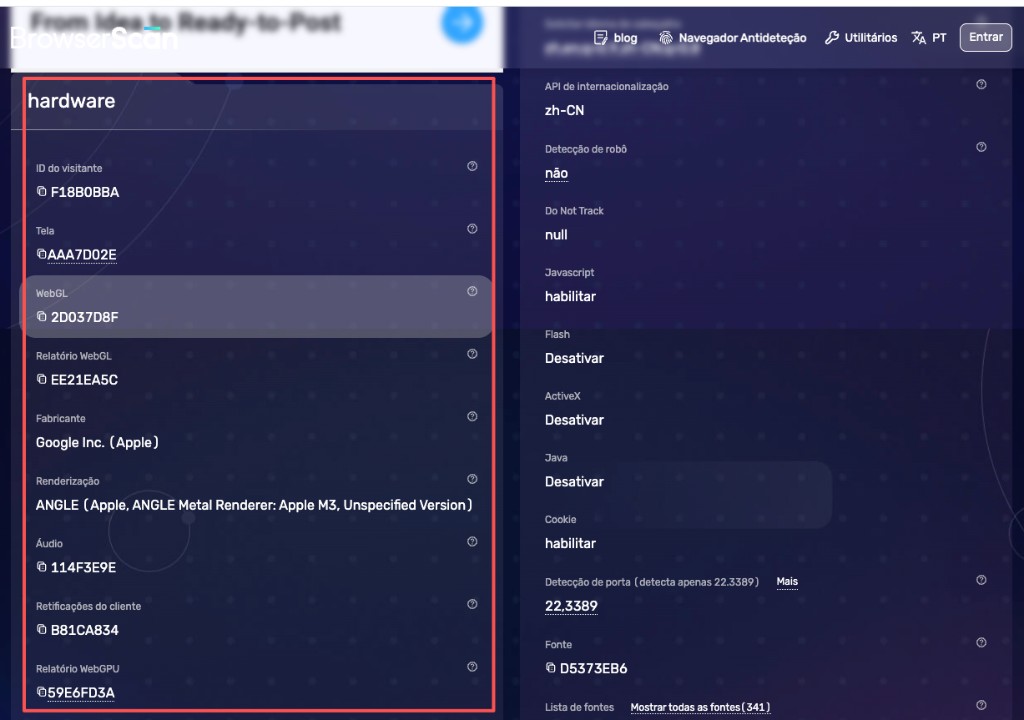
3. Canvas, WebGL e ambiente gráfico
O BrowserScan verifica vários sinais relacionados à renderização do navegador, incluindo Canvas, WebGL, fabricante da GPU, Renderer, WebGPU, Audio e Client Rects.
Essas informações ajudam a descrever como o navegador apresenta seu ambiente gráfico para um site.
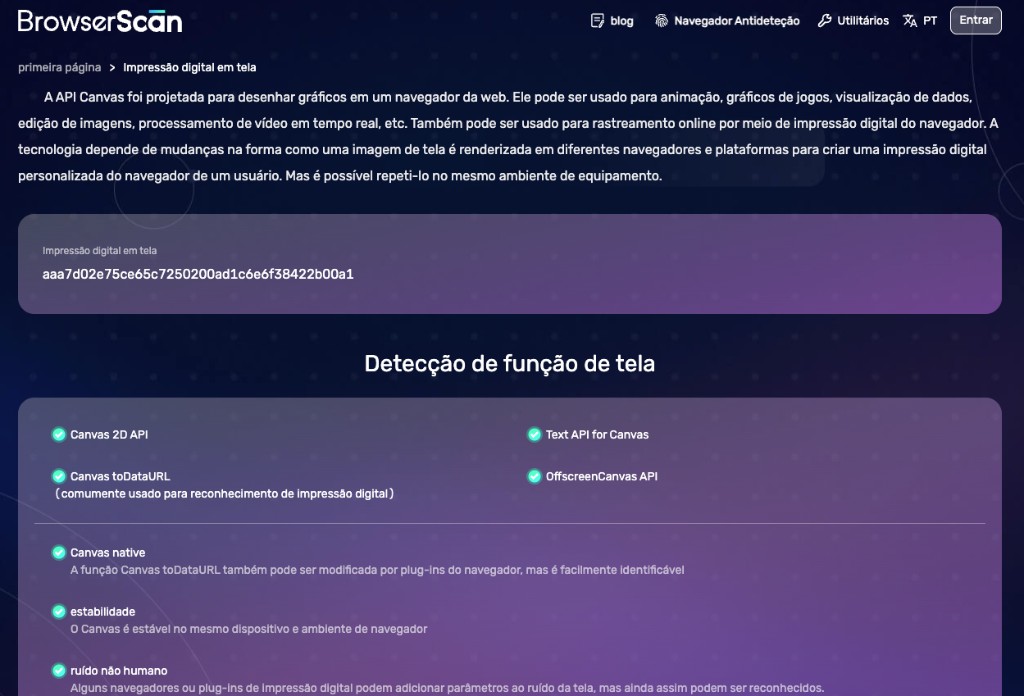
Canvas
O BrowserScan pode gerar um resultado de Canvas com base na forma como o navegador renderiza determinado conteúdo. O valor importante não é a sequência do hash em si. O Canvas serve como um dos sinais usados para descrever como aquele ambiente realiza a renderização gráfica. Ele não deve ser entendido como um identificador físico exclusivo do computador.
WebGL e GPU
O WebGL permite visualizar informações relacionadas ao ambiente gráfico disponibilizado pelo navegador. O BrowserScan pode mostrar GPU Vendor, Renderer e capacidades WebGL. Esses dados ajudam a entender qual ambiente gráfico está sendo exposto ao site. Isso também não significa que o site esteja lendo um número de série exclusivo da placa de vídeo.
4. Navegador, sistema operacional e User-Agent
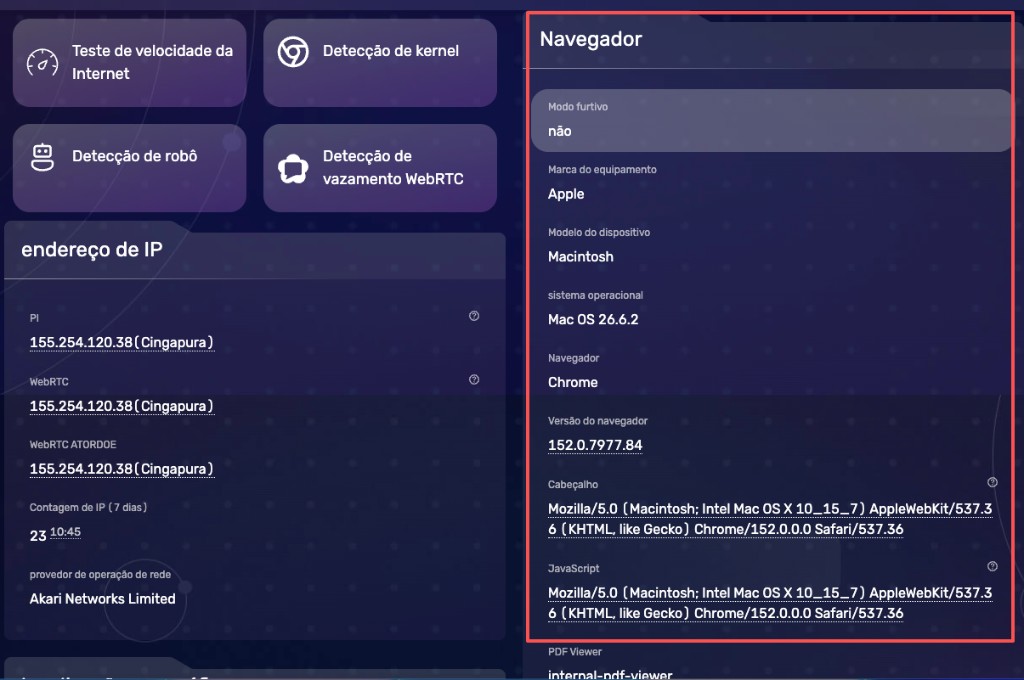
O BrowserScan também apresenta informações básicas sobre a identidade do navegador, como navegador, versão, sistema operacional, User-Agent, recursos suportados e Client Hints.
Essa parte ajuda a responder: qual navegador e sistema este ambiente aparenta estar usando?
O BrowserScan também oferece testes relacionados ao engine do navegador, que podem comparar aquilo que o User-Agent declara com os recursos realmente disponíveis. Por exemplo, o User-Agent pode declarar determinada versão do Chrome enquanto os recursos disponíveis correspondem a outra versão. Esse tipo de diferença pode ser útil na análise de ambientes personalizados.
5. Fuso horário, idioma e configurações regionais
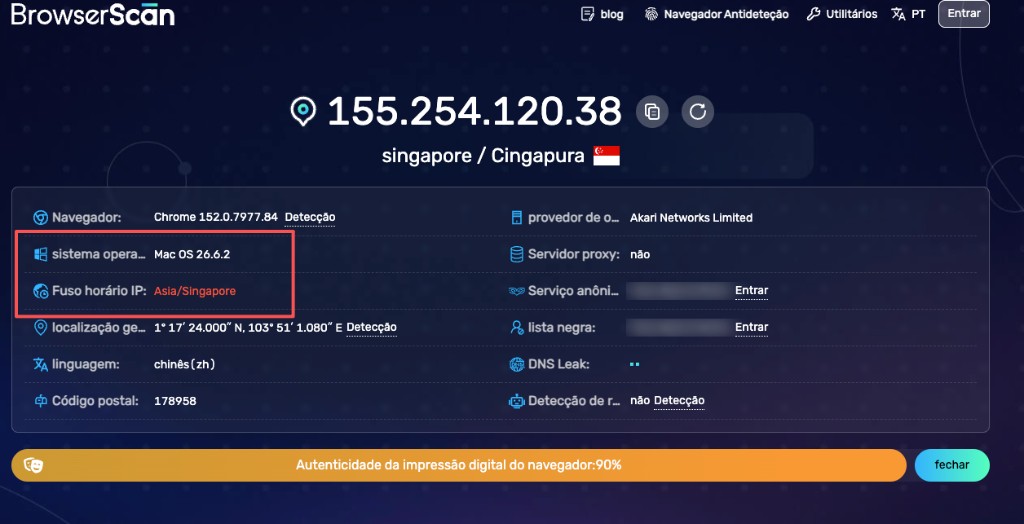
O BrowserScan também apresenta informações como fuso horário baseado no IP, fuso horário local do navegador, idioma do navegador, Accept-Language, locale e horário local.
Esses sinais ajudam a entender como a configuração regional aparece para um site.
Por exemplo:
- IP: Estados Unidos
- Fuso horário: Asia/Shanghai
- Idioma: zh-CN
Essa combinação não significa automaticamente que existe algum problema. O usuário pode estar viajando, trabalhando remotamente, utilizando uma VPN ou simplesmente mantendo o idioma e o fuso horário de sua preferência. Por isso, essas informações devem ser vistas como sinais do ambiente regional e não como prova direta da localização física da pessoa.
6. Tela, fontes e informações do dispositivo
O BrowserScan também pode mostrar dados relacionados ao dispositivo, como resolução da tela, área disponível da tela, profundidade de cor, suporte a toque, quantidade de processadores lógicos, memória aproximada, fontes e dispositivos de mídia.
Esses valores ajudam a descrever o ambiente, mas não fornecem ao site uma ficha completa do hardware. Por exemplo, saber que o navegador informa oito processadores lógicos não permite identificar automaticamente o modelo exato da CPU. O valor desses dados aparece principalmente quando vários sinais são analisados em conjunto.
O que significa a pontuação de fingerprint do BrowserScan?
Um dos resultados mais visíveis do BrowserScan é sua avaliação geral do ambiente, frequentemente apresentada como uma pontuação relacionada à autenticidade ou consistência da fingerprint. O site também pode destacar informações que considera importantes para revisão.
A forma mais segura de interpretar essa pontuação é: ela representa uma avaliação feita pelo próprio BrowserScan sobre os sinais que ele consegue observar. Não é uma pontuação universal de segurança.
Uma pontuação alta não significa que o navegador não pode ser identificado, que qualquer site verá o ambiente da mesma forma, que uma conta estará protegida contra bloqueios ou que o ambiente é completamente anônimo. Da mesma forma, uma pontuação mais baixa não significa automaticamente que o ambiente é perigoso.
O ideal é usar a pontuação como um atalho: se algo mudou, veja quais sinais específicos contribuíram para essa mudança.
A barra de autenticidade na página inicial (veja a captura de visão geral acima) é um ponto de partida — não substitui a leitura conjunta de IP, WebRTC, navegador, fuso horário e gráficos.
O BrowserScan vai além da fingerprint do navegador
O BrowserScan não oferece apenas um teste de fingerprint. A plataforma também reúne ferramentas relacionadas a:
- consulta de IP;
- teste de vazamento WebRTC;
- teste de vazamento DNS;
- Canvas;
- detecção do engine do navegador;
- análise de User-Agent;
- Client Hints;
- WebGPU;
- HTTP/2;
- SSL e TLS;
- detecção de bots;
- verificação de fuso horário;
- dispositivos de mídia;
- varredura de portas;
- teste de velocidade;
- geração de senhas;
- geração de códigos 2FA.
Por isso, hoje faz mais sentido definir o BrowserScan como uma plataforma online para verificar o ambiente do navegador e da rede do que simplesmente como um “teste de Canvas” ou “teste de fingerprint”.
Como usar o BrowserScan?
Para a maioria dos usuários, o processo é simples.
1. Abra o BrowserScan no navegador que deseja verificar
Use exatamente o navegador ou perfil que você quer analisar. Os resultados representam o ambiente daquele navegador durante o acesso.
2. Confira primeiro o resumo do ambiente
Comece pelas informações mais importantes: IP, navegador, sistema operacional, localização, fuso horário, idioma, ISP, proxy, WebRTC e DNS. Isso já fornece uma visão geral do ambiente apresentado ao site.
3. Analise a rede
Se você utiliza VPN ou proxy, confira IP público, ASN, localização, WebRTC, DNS e IPv4 / IPv6. A ideia é confirmar se a rota de rede corresponde ao que você pretendia utilizar.
4. Veja os sinais do navegador e do dispositivo
Depois, observe User-Agent, versão do navegador, Canvas, WebGL, GPU, tela, fontes e capacidades do dispositivo. Esses campos mostram qual ambiente de navegador e renderização está sendo exposto.
5. Observe as relações entre os sinais
Analisar um único campo isoladamente costuma ser menos útil. Pergunte, por exemplo: a versão do navegador combina com os recursos disponíveis? O ambiente gráfico faz sentido para o sistema operacional mostrado? O WebRTC apresenta outra saída de rede inesperada? O fuso horário faz sentido dentro da configuração atual?
É justamente a possibilidade de visualizar vários sinais juntos que torna o BrowserScan útil.
Para quem o BrowserScan é útil?
Quem quer saber o que um site consegue enxergar
Se a sua pergunta é “quais informações meu navegador revela para um site?”, o BrowserScan oferece uma visão bastante detalhada. Conceitos que normalmente parecem abstratos, como Canvas, WebGL, WebRTC e fingerprint, passam a aparecer como resultados concretos.
Usuários de VPN e proxy
O BrowserScan pode ajudar a verificar IP público, localização, ASN, WebRTC, DNS e outros sinais relacionados à rede, facilitando confirmar se a VPN ou o proxy está funcionando como esperado.
Usuários de navegadores antidetect
O BrowserScan também é usado para verificar perfis criados em navegadores antidetect ou ferramentas de gerenciamento de múltiplos ambientes. Nesse caso, ele funciona como uma ferramenta de verificação do ambiente — mostra aquilo que um site consegue observar naquele perfil.
Desenvolvedores e pesquisadores de privacidade
A ferramenta também pode ser útil para comparar como diferentes navegadores, sistemas operacionais e configurações de privacidade expõem informações. Ela reúne vários sinais técnicos em uma única página, facilitando testes rápidos.
O que o BrowserScan pode — e não pode — dizer?
O BrowserScan pode ajudar a visualizar rede pública, navegador, sistema operacional, sinais de renderização, WebRTC, configurações regionais, informações relacionadas ao dispositivo e relações entre diferentes sinais do ambiente.
Mas ele não pode provar sozinho quem é a pessoa real por trás daquele navegador, como uma plataforma específica avaliará o ambiente, se uma conta será bloqueada, se o ambiente é “100% anônimo” ou se duas fingerprints iguais pertencem à mesma pessoa.
Plataformas como Google, Facebook, TikTok ou Amazon podem utilizar muitos outros dados, por exemplo histórico da conta, cookies, histórico de login, comportamento, sinais do lado do servidor e sistemas internos de risco.
Por isso, o BrowserScan deve ser usado principalmente como uma ferramenta para observar o ambiente do navegador e da rede, e não como substituto dos sistemas de análise de risco de outras plataformas.
Quais resultados do BrowserScan merecem mais atenção?
Se esta é a sua primeira vez usando a ferramenta, não é necessário analisar todos os campos. Comece por:
- IP e localização — confira qual rede pública está sendo apresentada.
- WebRTC — veja se aparece algum endereço de rede inesperado.
- Navegador e User-Agent — confira qual navegador e sistema o ambiente está apresentando.
- WebGL e GPU — entenda qual ambiente gráfico está visível para o site.
- Fuso horário e idioma — veja se as configurações regionais fazem sentido para o seu uso real.
Canvas, fontes, Audio, Client Rects e WebGPU podem ser analisados depois, caso você precise aprofundar a verificação. Para uma ordem prática em um relatório ao vivo, veja Como interpretar os resultados do BrowserScan.
Resumo: afinal, o que é o BrowserScan?
O BrowserScan pode ser definido como uma ferramenta online para visualizar o ambiente de navegador, dispositivo e rede que um site consegue observar.
Ele reúne dados como IP e rede, navegador e sistema operacional, Canvas, WebGL e GPU, WebRTC e DNS, fuso horário e idioma, tela e fontes, e capacidades do navegador.
O principal valor não está em um único hash ou em uma única porcentagem. O mais útil é conseguir entender o que o navegador e a rede estão expondo e se esses sinais fazem sentido juntos dentro do ambiente que você realmente está usando.