本页目录
打开 BrowserScan 后,你会看到 IP、浏览器、操作系统、WebRTC、Canvas、WebGL、GPU、时区、语言等大量信息,以及一个「浏览器指纹真实程度」。
第一次使用时,不需要逐项研究所有参数。最简单的阅读顺序是:先看网络,再看浏览器,最后看设备与渲染环境。
可以先把 BrowserScan 的结果理解成四部分:
| 检测结果 | 主要看什么 |
|---|---|
| IP / WebRTC | 网站实际看到的是哪条网络出口 |
| Browser / OS | 浏览器对外展示的系统和版本 |
| Canvas / WebGL / GPU | 浏览器暴露出的渲染与图形环境 |
| Timezone / Language | 当前浏览器的区域设置 |
若还不熟悉 BrowserScan 本身能检测哪些项目,可先阅读 BrowserScan 是什么?浏览器指纹、IP 与环境检测功能介绍。
先看「浏览器指纹真实程度」
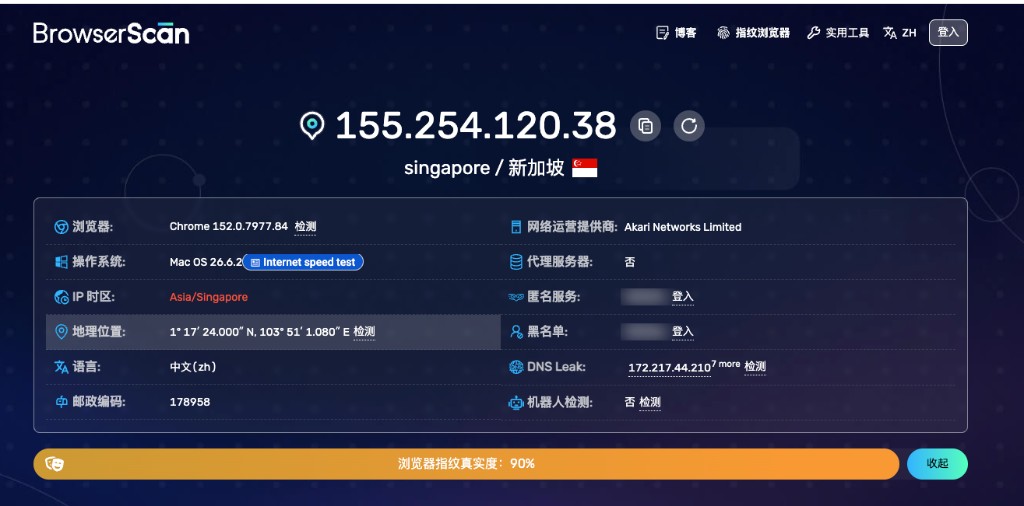
BrowserScan 会在页面顶部给出一个整体结果,并在它认为值得注意的字段上进行提示。
这个百分比适合用来快速判断:要不要继续往下检查。
但它不是通用的安全分数。例如显示 100%,更准确的理解是:BrowserScan 在自己当前检查的项目中,没有发现明显降低这一结果的问题。
所以不要只盯着分数。真正值得看的,是下面哪些具体字段导致了结果变化。
IP:网站现在从哪里看到你?
IP 是最应该先看的部分。
如果没有使用 VPN 或代理,只需要确认 BrowserScan 显示的是当前正常的公网出口。
如果正在使用代理或 VPN,则重点看:BrowserScan 看到的公网 IP,是不是你希望网站看到的那个 IP。
国家和网络归属通常比具体城市更值得关注。IP 地理位置依赖数据库,同一个 IP 被判断到附近不同城市并不罕见,因此没有必要过度纠结经纬度或城市名称。
WebRTC:有没有出现另一条意外的公网地址?
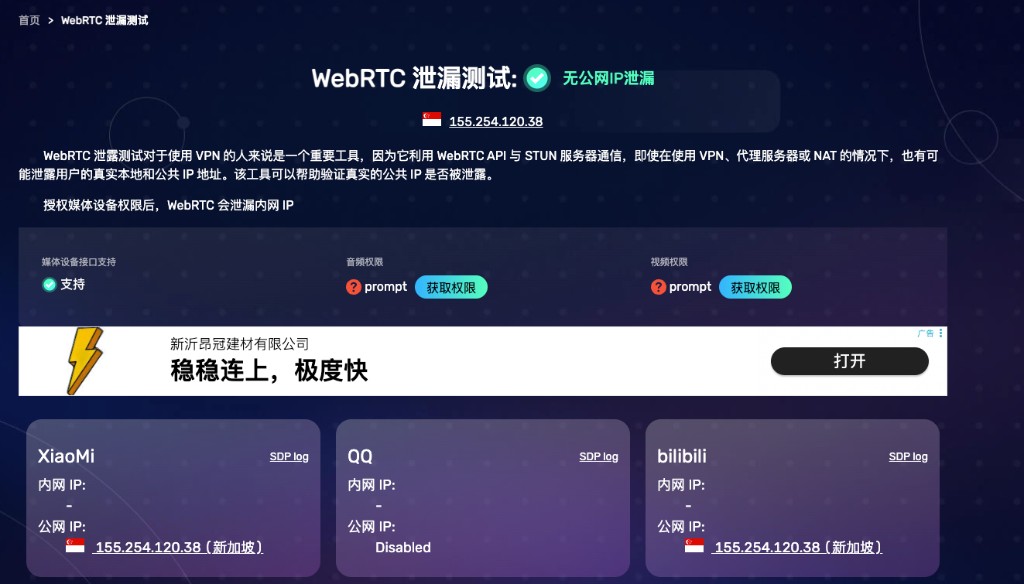
接下来对比 BrowserScan 的正常访问 IP 和 WebRTC 检测结果。
例如:
- 页面公网 IP:美国 IP A
- WebRTC:美国 IP A
说明 BrowserScan 没有通过 WebRTC 看到另一条明显不同的公网出口。
如果页面显示美国代理 IP,但 WebRTC 又出现了一条与你本地网络对应的公网 IP,那么这项结果就值得继续检查。
所以 WebRTC 最核心的问题其实只有一个:有没有出现一条自己完全没有预期到的公网网络地址?
浏览器与操作系统:它认为你是什么环境?
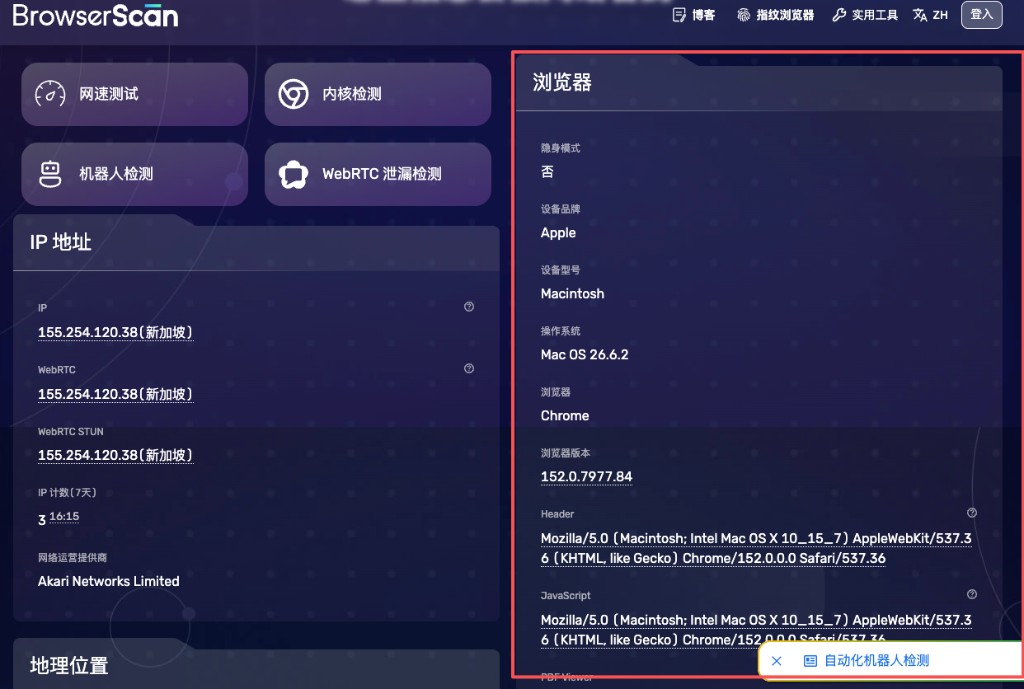
BrowserScan 会显示浏览器类型、版本、操作系统、User-Agent 等信息。
这里先看最基本的:BrowserScan 识别出来的浏览器和系统,是否符合当前实际环境。
例如你当前使用 Windows + Chrome,页面也显示 Windows + Chrome,那么基础信息至少符合预期。
BrowserScan 还提供浏览器内核检测,可以进一步比较 User-Agent 声明的版本和浏览器实际表现出的功能。这一部分真正关注的是:浏览器「声称自己是什么」,和实际表现出来的能力是否大致一致。
Canvas:Hash 本身没有「好坏」
BrowserScan 会显示 Canvas 检测结果。
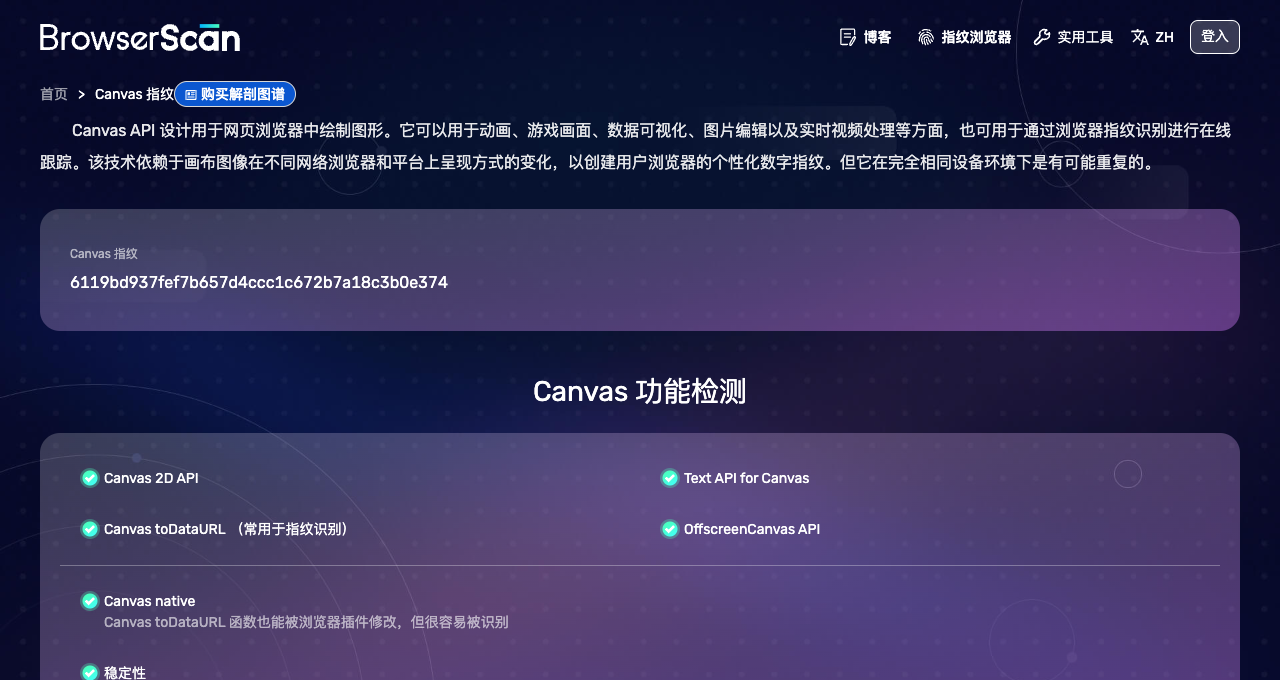
对于普通用户,没有必要研究那一串 Hash 到底代表什么。你只需要知道:它是 BrowserScan 对当前 Canvas 渲染结果的一种表示。
所以不要把「Canvas 不同」直接理解成环境异常,也不要把「Canvas 相同」理解成已经证明是同一台设备。
在 BrowserScan 结果页里,Canvas 更适合作为整个浏览器环境中的一个信号来看。如果需要理解 Canvas 为什么会产生这些差异,可阅读 浏览器指纹是什么?网站如何识别你的设备 中的相关说明。
WebGL 和 GPU:看图形环境是否符合预期
BrowserScan 还会展示 WebGL、GPU Vendor、Renderer 等图形相关信息。
普通用户最值得看的不是底层参数,而是:BrowserScan 看到的是怎样的图形环境。
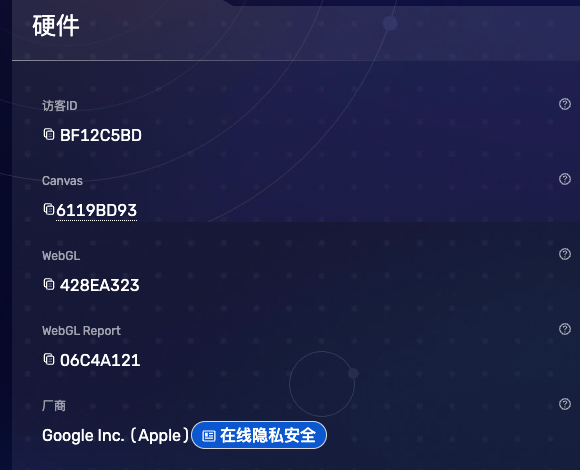
例如当前环境是 macOS,那么页面展示出来的浏览器、系统与 GPU 信息应该至少能够形成一个合理的组合。
WebGL 和 GPU 信息反映的是浏览器向网站暴露出的图形环境,并不是设备的唯一硬件编号。因此,这一项主要用来辅助理解:Browser、OS 和图形环境放在一起是不是合理。
想单独弄清 WebGL 各字段含义,可参考 WebGL 指纹是什么?。
时区和语言:看是否符合你的实际使用场景
BrowserScan 还会显示 IP 时区、本地时区、浏览器语言等信息。
例如:
- IP:美国
- 浏览器时区:Asia/Shanghai
- 语言:zh-CN
这只是说明:网络出口、浏览器时区和语言设置并不完全指向同一个地区。
它是否值得关注,要看你的实际情况。如果你正在使用美国 VPN,但电脑仍然保持中国时区和中文系统,这种组合本身完全可以解释。
所以这一部分不要追求「所有地区信息必须完全相同」。更重要的是:它们是不是符合你自己当前的使用场景。
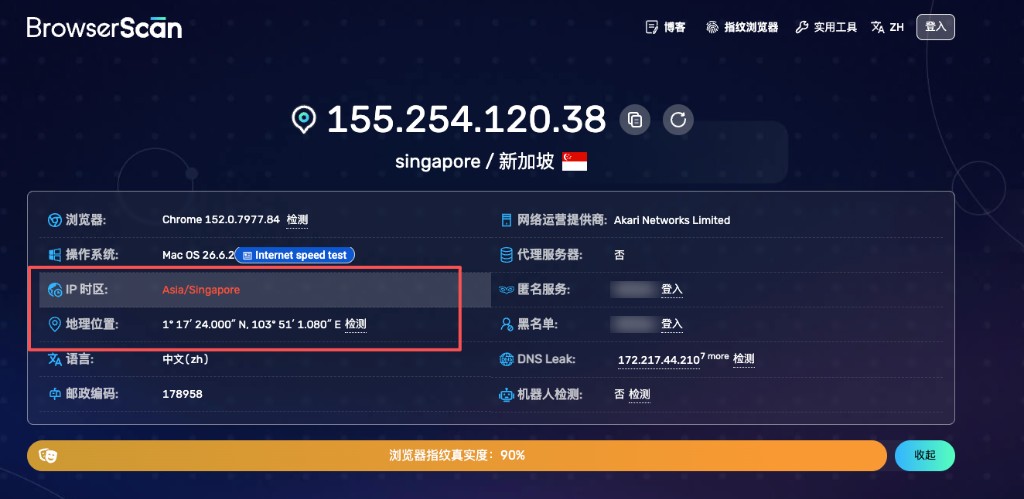
红色结果怎么看?
如果 BrowserScan 把某个字段标红,最简单的理解是:BrowserScan 认为这一项值得进一步查看。
它并不自动意味着:危险、会被封号,或者第三方网站一定会认为异常。
BrowserScan 只是在展示和解释它自己能够检测到的浏览器与网络环境。Google、Facebook、TikTok 或其他网站可能还有自己的账号历史、Cookie、行为和服务器数据。所以 BrowserScan 不能替这些平台给出最终判断。
如果只想快速检查,看这几项就够了
第一次使用 BrowserScan,可以只按这个顺序:
IP → WebRTC → Browser / OS → Timezone → WebGL / GPU → Canvas
前面几项已经能够回答大多数实际问题。字体、Audio、Client Rects、WebGPU 等更细的结果,可以在确实需要深入排查时再看。
BrowserScan 的结果到底应该怎么理解?
最重要的不是让所有字段「变绿」,而是知道:BrowserScan 实际看到了什么。
- IP 和 WebRTC 告诉你网站看到的网络环境;
- Browser 和 OS 告诉你浏览器对外展示的基础身份;
- Canvas、WebGL 和 GPU 描述当前浏览器暴露出的渲染与图形环境;
- 时区和语言则描述区域与软件设置。
最后真正应该问的是:这些信息放在一起,是否符合我当前真实使用的浏览器、设备和网络环境?
这比单独研究某一个 Canvas Hash,或者只盯着顶部百分比,更有意义。
需要注意的判断边界
BrowserScan 可以帮助你观察当前环境,但不能只靠这些结果证明某个现实身份,也不能代表其他网站一定会做出相同判断。同一个人可以更换浏览器、设备和网络,不同用户也可能拥有相似的设备环境。
因此,更适合把 BrowserScan 当成:浏览器与网络环境的检查工具,而不是第三方平台风险判断的替代品。