本页目录
BrowserScan 是一个在线浏览器环境检测工具。打开网站后,它会从网页能够观察到的角度,显示当前浏览器、设备和网络环境中的一系列信息,包括 IP 地址、浏览器与操作系统、Canvas、WebGL、WebRTC、时区、语言、屏幕、字体以及部分硬件和网络信号。
如果你想知道:
- 网站能看到当前浏览器的哪些信息;
- 代理或 VPN 是否存在 WebRTC、DNS 等网络泄漏;
- 浏览器中的 User-Agent、系统、GPU、时区等信息是否存在明显冲突;
- 指纹浏览器创建的环境实际向网站暴露了什么;
BrowserScan 就属于这一类检查工具。
需要先区分一点:BrowserScan 本身不是指纹浏览器,也不是 VPN 或代理服务。它的主要作用是检查当前浏览器和网络环境。
本文将介绍 BrowserScan 目前可以检测什么、各项结果应该怎么看,以及它能够和不能够说明什么。若要对照真实检测报告逐项阅读,可参阅 BrowserScan 检测结果怎么看?。
BrowserScan 主要用来做什么?
BrowserScan 最核心的使用方式很简单:用需要检查的浏览器打开 BrowserScan,然后查看这个浏览器实际向网站暴露的信息。
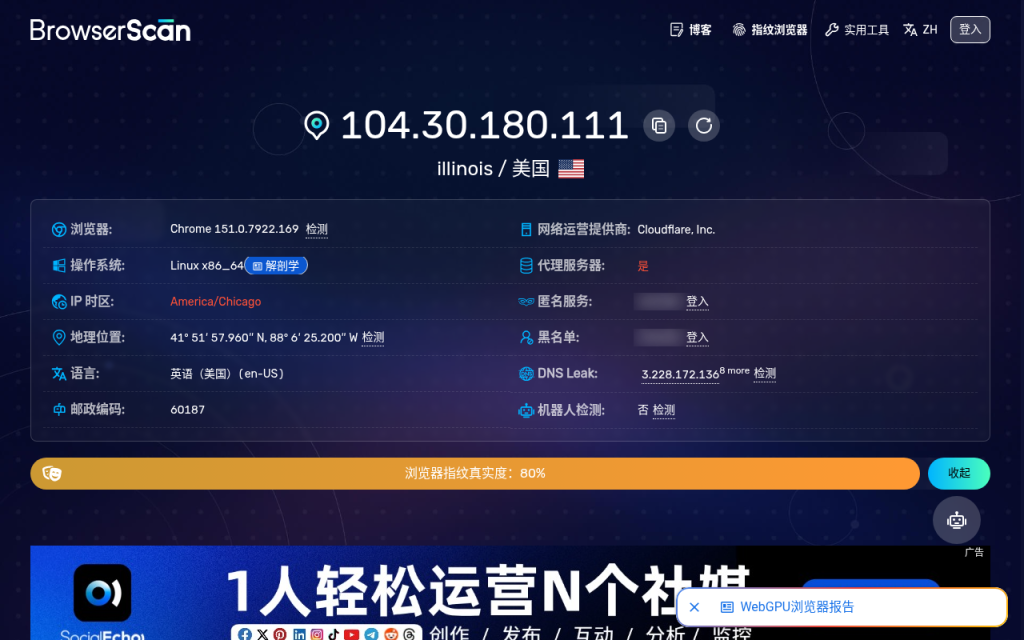
官网首页会自动汇总当前环境中的主要信息,包括浏览器、操作系统、IP 时区、地理位置、语言、网络运营商、代理状态、DNS 泄漏和机器人检测等,再向下展开浏览器、硬件、网络和软件环境中的更多字段。
因此,它更像一次从网站视角进行的浏览器环境检查。
你看到的不是电脑内部的完整设备资料,而是网页能够通过网络请求、JavaScript 和浏览器 API 获取或测试到的信息。
BrowserScan 可以检测哪些信息?
从当前官网来看,BrowserScan 的检测能力可以大致分成五类。
1. IP 与网络环境
BrowserScan 首页会显示当前访问使用的 IP,并提供与网络环境相关的信息,例如:
- IP 地址
- 国家或地区
- 州 / 省
- 城市
- 经纬度
- 邮政编码
- ASN
- 网络运营商
- 时区
- Proxy 状态
- 匿名网络相关信息
- 黑名单信息
它还单独提供 IP 查询页面,可以输入指定 IP 查看地理位置、ASN、运营商、代理、Tor、数据中心、托管和部分风险属性,并对照不同 IP 数据库的结果。官方说明称,其 IP 查询功能会参考多个 IP 数据库,因为不同数据库对同一 IP 的归属信息可能并不完全一致。
这对用户有什么用?最直接的用途不是单纯知道「我的 IP 是多少」,而是检查:当前网络出口在网站眼里是什么样子。
例如,你连接了一个代理后,可以继续确认:
- 对外 IP 是否已经变化;
- IP 归属地是否符合预期;
- ASN 和网络类型是否合理;
- 不同 IP 数据库的地理结果是否存在明显差异。
但 IP 地理位置本身只是数据库推断结果,不应被理解成用户的精确物理位置。
2. WebRTC 泄漏检测
BrowserScan 提供独立的 WebRTC 泄漏测试。
WebRTC 是浏览器用于实时音视频通信的一组技术。在建立连接时,它可能通过 STUN 等机制暴露与当前网络有关的地址信息。
BrowserScan 会将正常访问看到的公网 IP 与 WebRTC 检测到的网络地址放在一起,帮助用户判断是否出现了不希望暴露的另一条网络出口。
这个功能对于正在使用 VPN、代理、指纹浏览器或特殊网络环境的用户比较直观。
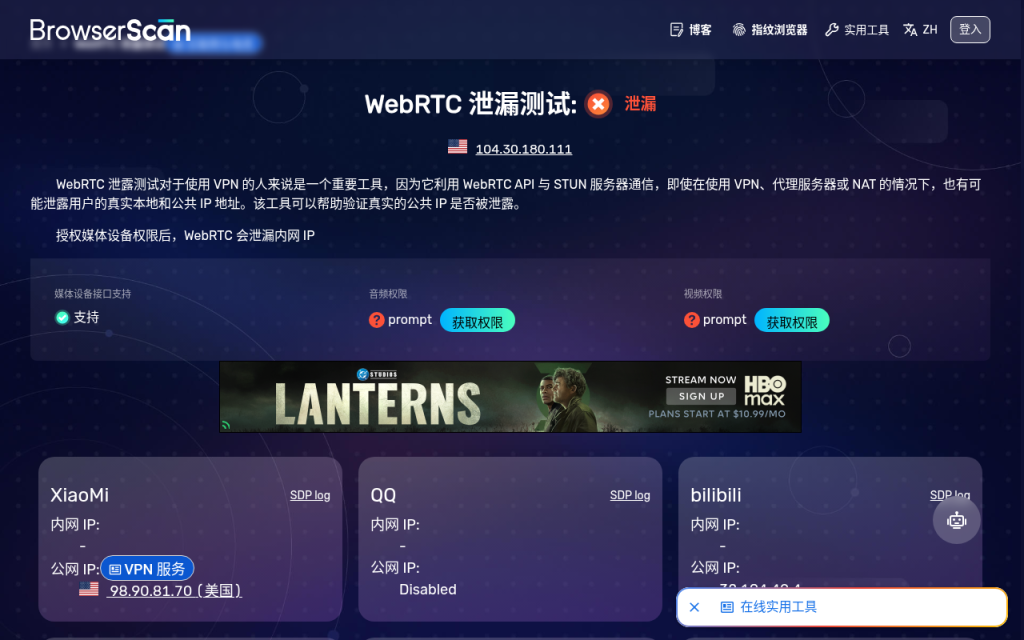
不过,看到多个 IP 并不能自动等于「发生了隐私泄漏」。IPv4 / IPv6、NAT、浏览器策略以及 WebRTC 的具体实现都会影响结果,仍然需要结合网络环境判断。
3. Canvas、WebGL 与图形环境
BrowserScan 会检查多种常见的浏览器指纹信号,其中比较重要的是:
- Canvas
- WebGL
- WebGL Report
- GPU Vendor
- GPU Renderer
- Audio
- Client Rects
- WebGPU
官网首页还会显示屏幕分辨率、可用屏幕尺寸、颜色深度、触控支持和媒体设备等信息。
Canvas 检测
Canvas 原本是浏览器中的图形绘制能力。同一段 Canvas 内容在不同操作系统、浏览器、GPU、字体和图形环境下,最终渲染结果可能产生细微差异,因此可以成为描述浏览器环境的一种信号。BrowserScan 提供单独的 Canvas 检测页,除了 Canvas 能力,也会显示相关渲染信息。
WebGL 检测
WebGL 则更多反映浏览器当前使用的图形环境和 GPU 相关信息。这类结果比较适合用来回答:浏览器向网站暴露出了什么图形环境?而不是:这个值能不能直接证明某一台具体设备?
Canvas、WebGL 都只是浏览器环境信号的一部分。
4. 浏览器、系统与 User-Agent
BrowserScan 还会查看当前浏览器本身的信息,例如:
- 操作系统
- 浏览器类型
- 浏览器版本
- User-Agent
- Client Hints
- 请求头信息
- 浏览器功能
它还提供了一个独立的浏览器内核检测工具,通过浏览器功能与不同 Chromium 版本的能力进行比对,判断实际内核版本,并检查内核版本与 User-Agent 是否匹配。
这项功能对于检查浏览器环境比较有价值。例如:User-Agent 声明的是一个版本,但浏览器实际支持的功能明显属于另一个版本。
这类差异至少说明:浏览器对外声明的信息和实际运行能力之间存在不一致。
但「不一致」本身依然不是某个平台一定会采取什么措施的证明。
5. 时区、语言、字体与其他软件环境
BrowserScan 首页还会显示:
- 基于 IP 判断的时区
- 浏览器本地时区
- 基于 IP 的时间
- 浏览器本地时间
- 浏览器语言
- Accept-Language
- Internationalization API
- 字体列表
- Do Not Track
- Cookie
- JavaScript 状态
- 隐身模式
- 部分浏览器插件与功能
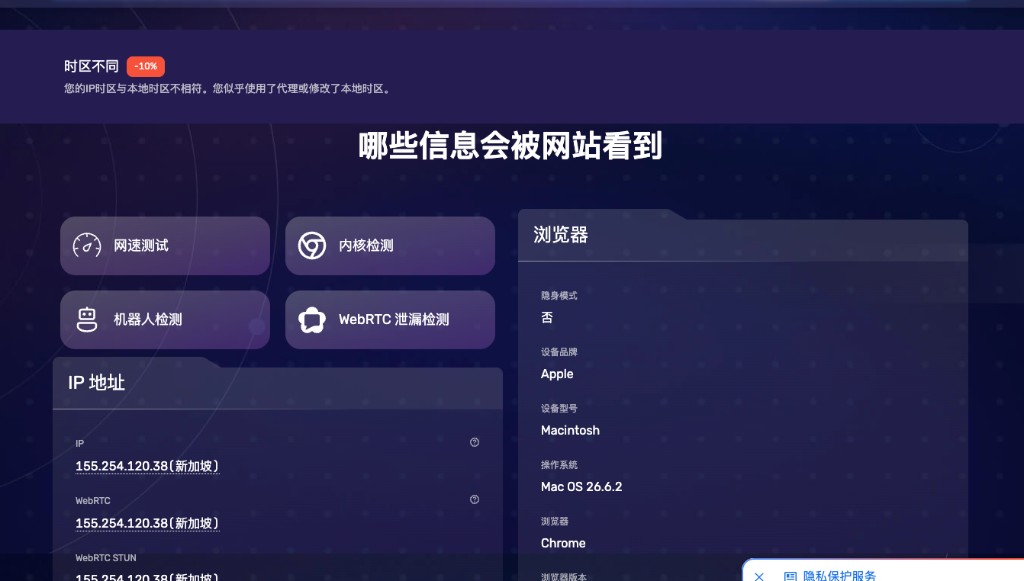
官方使用说明会把 IP 时区、本地时区、语言、字体以及其他浏览器设置放在一起检查,用于观察整个环境是否存在明显冲突。
这里最值得理解的不是「所有字段必须一样」。而是:这些信息描述的是不同层面的环境。
例如一个使用中文系统的人在美国旅行,浏览器语言是中文、IP 位于美国完全可能是正常情况。
所以这类结果最好用来发现「值得进一步确认的地方」,而不是机械地看到不一致就判断有问题。
BrowserScan 的「浏览器指纹真实度」是什么意思?
这是 BrowserScan 比较显眼的一项结果。官网首页会显示一个「浏览器指纹真实度」。
官方使用说明称,如果分数降低,页面中的部分字段会以红色突出,用来帮助用户继续定位可能存在不一致的环境信息。
这里需要特别注意:这个分数是 BrowserScan 自己提供的环境评估结果,不等于一个通用的行业标准,也不等于任何第三方网站的风控分数。
它比较适合作为:快速发现当前环境里哪些字段值得继续检查。
而不是把 100% 理解成:
- 「这个浏览器一定无法被识别」
- 「所有网站都会认为这个环境正常」
- 「账号一定安全」
不同网站采集的字段、判断逻辑和风险模型都不同。
因此,比最终百分比更值得看的,其实是下面的具体检测项:
- IP 与 WebRTC 是否符合预期;
- 浏览器版本和内核是否一致;
- 时区、语言与网络区域是什么关系;
- Canvas、WebGL 和 GPU 暴露了什么;
- 是否存在 DNS 或网络出口问题。
BrowserScan 还有哪些独立工具?
BrowserScan 现在实际上已经做成了一个比较完整的网络与浏览器工具集合。
官网当前列出的工具包括:
- IP 地址查询
- WebRTC 泄漏检测
- DNS 泄漏检测
- Canvas 检测
- 浏览器内核检测
- User-Agent 解析
- Client Hints
- WebGPU 报告
- HTTP2 / SSL / TLS 测试
- 机器人检测
- 浏览器插件检测
- 时区检测
- 媒体设备检测
- 端口扫描
- 网速测试
- Cookie 转换
- 2FA 验证码生成
- 密码生成等
其中 DNS 泄漏测试会检查当前 DNS 查询使用的服务器信息,用于判断网络出口与 DNS 解析路径是否符合用户预期。
因此,如果只把 BrowserScan 理解成「Canvas 指纹检测网站」,其实已经比较窄了。
更准确的说法是:BrowserScan 是以浏览器指纹和浏览器环境检测为核心,并延伸到 IP、网络泄漏和网络工具的一站式在线检测站。
BrowserScan 怎么用?
如果只是检查当前浏览器,使用方式并不复杂。
第一步:用需要检查的浏览器打开 BrowserScan
不要先看截图或者别人测试的结果。BrowserScan 展示的是当前这个浏览器环境向网页暴露的信息,所以应该直接用你想检查的环境访问。
第二步:先看顶部概览
先确认几个最基础的信息:IP、国家 / 地区、浏览器、操作系统、时区、语言、ISP、Proxy、DNS Leak、Bot Detection。
这一层先回答:网站大致把我看成了什么环境?
第三步:再检查网络部分
如果你正在使用 VPN 或代理,重点看:当前公网 IP、WebRTC、DNS、IPv4 / IPv6、IP 地理位置、ASN / ISP。
这一层重点不是追求「全部一样」,而是确认:有没有出现自己完全没有预期到的网络出口或地址。
第四步:检查浏览器与硬件信号
继续看:User-Agent、浏览器版本、内核、Canvas、WebGL、GPU、Screen、Fonts、Audio、Client Rects。
这一层是在了解:当前浏览器实际向网站展示了什么设备和渲染环境。
第五步:最后看信息之间的关系
单独一个值通常没有太大意义。更值得看的问题是:
- 浏览器声明的系统和 GPU 环境是否能互相解释?
- IP 所在地区与时区是什么关系?
- WebRTC 有没有暴露另一条公网出口?
- UA 和实际浏览器内核是否匹配?
这也是 BrowserScan 真正有价值的地方:它把原本分散的浏览器和网络信息集中到一个页面里,方便用户一起检查。
BrowserScan 适合哪些用户?
想知道网站能看到什么的人
如果你只是想知道:一个网页到底能看到我多少浏览器信息?BrowserScan 是一个很直观的入口。它能把 Canvas、WebGL、字体、屏幕、语言、IP 等原本比较抽象的概念直接展示出来。
使用 VPN 或代理的人
可以检查:当前公网 IP、WebRTC、DNS、IP 地理位置、ASN,从而确认网络配置是否符合预期。
使用指纹浏览器的人
BrowserScan 的官方教程本身也大量围绕指纹浏览器环境检查展开,包括检查 IP、浏览器、GPU、Canvas、WebGL、时区、语言以及自动化特征。对于这类用户,BrowserScan 更适合作为环境验证工具,而不是指纹浏览器本身。
开发者和隐私研究用户
如果需要观察不同浏览器、系统或者隐私设置对 Web API、Canvas、WebGL、UA 等信号的影响,也可以用它快速查看浏览器实际暴露出的结果。官方介绍也将隐私用户、Web 开发者和安全研究者列为其适用人群。
BrowserScan 能告诉你什么,不能告诉你什么?
这一点对于正确理解 BrowserScan 很重要。
BrowserScan 可以帮助你看到
- 当前公网 IP 和网络信息
- 浏览器对外暴露的系统与版本信息
- Canvas、WebGL、GPU 等渲染信号
- WebRTC 和 DNS 等网络信息
- 时区、语言、屏幕、字体等环境设置
- 一些信息之间是否存在值得关注的差异
BrowserScan 不能直接证明
- 当前环境对应现实中的哪一个人
- 某个平台一定会如何判断你的设备
- 某个账号是否一定会受到限制
- 某个环境是否「绝对匿名」
- 某个浏览器一定无法被识别
BrowserScan 检测的是:当前网站能够观察到的一组环境信息。
第三方平台还可能使用 BrowserScan 没有展示的信号,也可能结合 Cookie、登录历史、账号信息、行为、网络历史、服务器侧数据进行自己的判断。
所以最合理的使用方式不是追求「我要让所有数字都变绿」,而是:先知道浏览器和网络实际暴露了什么,再判断这些结果是否符合自己的真实使用环境和预期。
BrowserScan 值得重点看的功能是什么?
如果第一次使用,不必把所有几十项结果都研究一遍。建议先看五组:
- IP 与地理位置 — 确认网络出口和基本归属信息。
- WebRTC 与 DNS — 检查是否出现意料之外的网络信息。
- 浏览器与 User-Agent — 确认浏览器版本、系统和实际内核之间的关系。
- Canvas、WebGL 与 GPU — 了解网站能够观察到的主要渲染环境。
- 时区与语言 — 理解浏览器区域设置和当前网络之间是什么关系。
把这几组看懂之后,再继续研究字体、Audio、Client Rects、WebGPU 等更细的信号,会容易很多。
总结:BrowserScan 到底是什么?
BrowserScan 可以简单理解为:一个从网站视角检查当前浏览器、设备与网络环境的在线工具。
它的核心不是单独检测某一种浏览器指纹,而是把 IP 与网络、浏览器与系统、Canvas / WebGL / GPU、WebRTC / DNS、时区与语言、屏幕与字体、浏览器能力集中展示出来,让用户更容易看到当前环境实际暴露了哪些信息。
如果你的目的只是查询 IP,它提供的内容会显得比较多;但如果你需要同时理解浏览器指纹、网络出口和环境之间的关系,这种集中式检测会更有价值。
最重要的是:不要只看最后一个百分比。真正有价值的是理解每个信号代表什么,以及这些信号之间是否能够相互解释。