Nesta página
- Comparativo rápido: qual site usar?
- 1. EnvTrace: confira se o fingerprint e o ambiente fazem sentido juntos
- 2. BrowserLeaks: veja os dados técnicos separadamente
- 3. Pixelscan: obtenha uma visão geral do navegador
- 4. BrowserScan: combine o resumo com os detalhes
- 5. IPhey: entenda o MX Score e as categorias do relatório
- 6. CreepJS: investigue sinais mais avançados
- Qual ferramenta usar em cada situação?
- Como comparar resultados sem se confundir
- Perguntas frequentes
Configurou um perfil no navegador antidetect, trocou de proxy ou quer saber quais informações os sites conseguem ler do seu navegador? Você pode fazer um teste de fingerprint do navegador sem instalar outro programa.
A escolha depende do que você precisa conferir. O EnvTrace ajuda a identificar inconsistências entre identidade, APIs, gráficos e hardware, além de verificar como o navegador combina com a rede. O BrowserLeaks é indicado para ver informações específicas, como WebRTC, Canvas e WebGL. Pixelscan, BrowserScan e IPhey apresentam análises gerais do ambiente; o CreepJS permite investigar sinais técnicos mais detalhados.
Reunimos seis sites com testes online gratuitos. A comparação é por tipo de verificação e situação de uso, não por uma suposta taxa de aprovação ou pela nota mais alta.
Comparativo rápido: qual site usar?
| Ferramenta | Principal foco | O que você consegue conferir | Quando usar |
|---|---|---|---|
| EnvTrace | Consistência do fingerprint e do ambiente | Identidade, APIs, gráficos, hardware, contextos de execução, estabilidade e rede | Quando quer conferir se um perfil recém-configurado apresenta sinais coerentes |
| BrowserLeaks | Testes técnicos separados | IP no WebRTC, Canvas, WebGL, fontes e TLS | Quando precisa investigar um valor específico |
| Pixelscan | Visão geral do ambiente | Sinais de navegador, dispositivo e rede | Quando quer uma primeira leitura rápida |
| BrowserScan | Relatório geral com verificações detalhadas | IP, WebRTC, Canvas, WebGL, fuso horário e outros sinais | Quando quer comparar o resumo com os dados técnicos |
| IPhey | Avaliação por categorias e MX Score | Navegador, localização, IP, hardware e software | Quando prefere começar por um relatório organizado por áreas |
| CreepJS | Análise aprofundada de fingerprint | Headless, Stealth, Worker, Canvas e WebGL | Quando investiga modificações e comportamentos inesperados |
Para começar: se você acabou de configurar um perfil, verifique a consistência no EnvTrace. Para confirmar um campo específico, como o IP exposto pelo WebRTC, abra o teste correspondente no BrowserLeaks. Não é necessário executar os seis testes em todas as sessões.
1. EnvTrace: confira se o fingerprint e o ambiente fazem sentido juntos
Teste: EnvTrace — Teste de Fingerprint
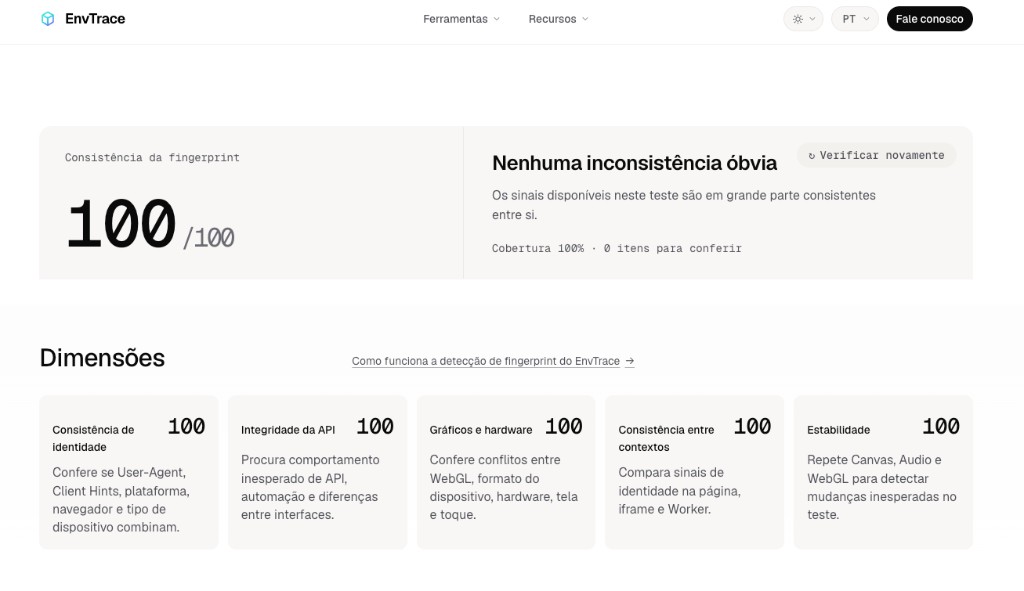
O EnvTrace é a nossa ferramenta gratuita de diagnóstico. Seu foco é a consistência do ambiente: verificar se as informações que o navegador apresenta para uma página formam um conjunto coerente.
O teste de fingerprint analisa cinco aspectos:
- Consistência da identidade: compara sinais como User-Agent, sistema operacional, Platform e Client Hints.
- Integridade das APIs: procura comportamentos incomuns em interfaces do navegador e possíveis conflitos causados por alterações.
- Gráficos e hardware: relaciona WebGL e outros dados de hardware com a identidade do dispositivo.
- Consistência entre contextos: compara informações disponíveis na página principal, em um iframe e em um Web Worker.
- Estabilidade: observa se alguns sinais mudam de forma inesperada durante a avaliação.
O resultado reúne uma pontuação de consistência, a cobertura do teste, os pontos que merecem atenção e os valores de fingerprint observados. Isso é útil, por exemplo, depois de modificar o User-Agent: você pode conferir se outras informações do navegador continuam compatíveis com a identidade escolhida.
Há também uma segunda etapa. No teste de ambiente de conta, o EnvTrace relaciona o navegador com a conexão usada naquele momento, incluindo país do IP de saída, fuso horário, idioma e endereços públicos observados pelo WebRTC.
São perguntas diferentes e complementares: o teste de fingerprint examina a coerência do navegador; o teste de ambiente considera o navegador junto com a rede.
Indicado para: quem configura perfis em navegadores antidetect, troca configurações de privacidade ou quer revisar o ambiente antes de usar contas importantes. Para entender pontuação e cobertura, veja a metodologia de fingerprint.
2. BrowserLeaks: veja os dados técnicos separadamente
Site: BrowserLeaks
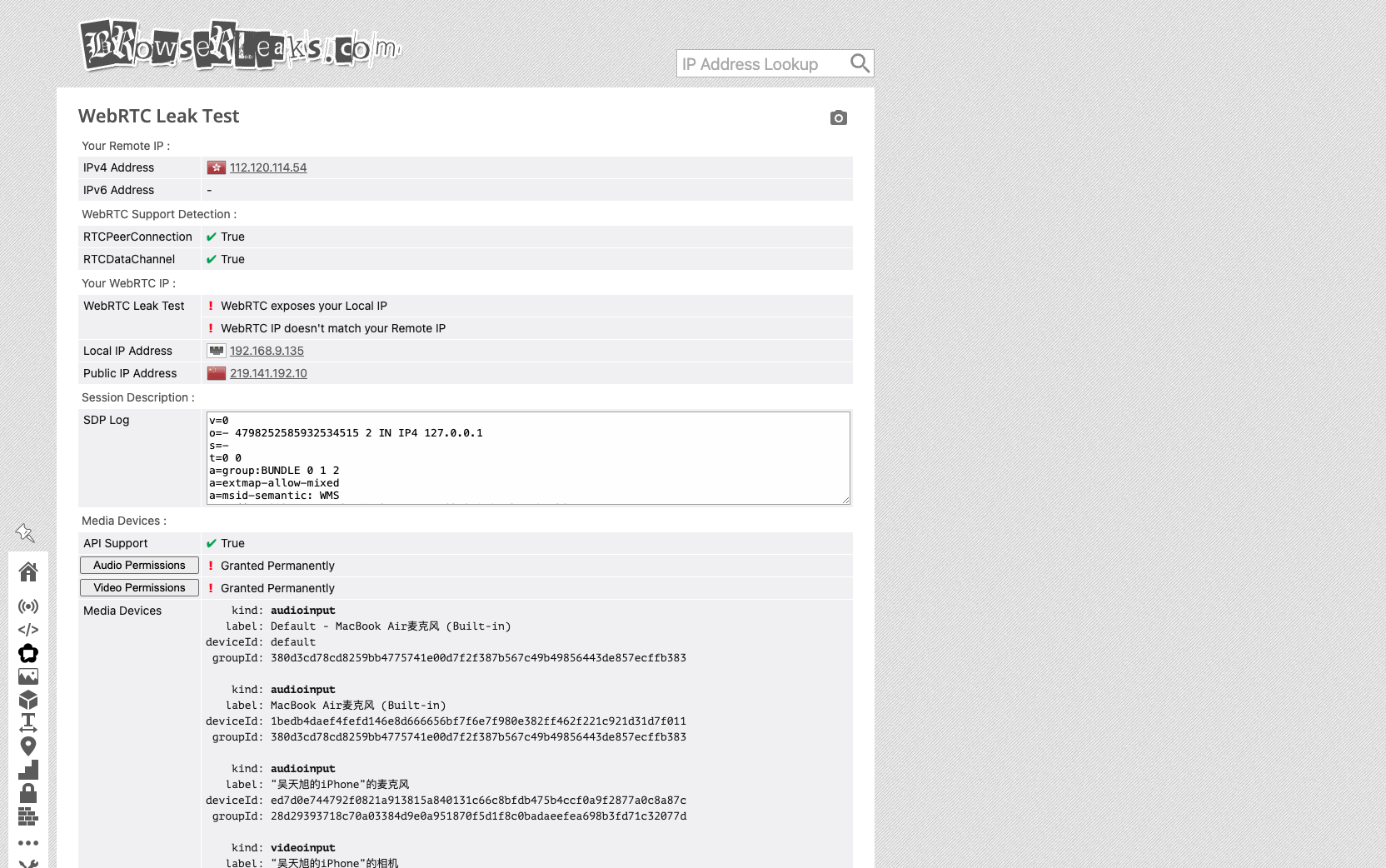
O BrowserLeaks reúne testes independentes. Em vez de depender de uma pontuação geral, você pode abrir diretamente a informação que quer conferir:
- WebRTC: mostra o IP remoto e os endereços de rede que o WebRTC consegue expor.
- Canvas: apresenta a assinatura de renderização obtida pelo teste.
- WebGL: exibe informações gráficas, como renderer e hashes de fingerprint.
- TLS: mostra características da conexão TLS, incluindo fingerprints como JA3 e JA4.
Exemplo: se você ativou um proxy e quer saber se o WebRTC revela outro endereço público, não precisa analisar todos os campos de fingerprint. Pode abrir somente o teste de WebRTC e comparar os endereços.
Indicado para: quem já sabe qual sinal precisa investigar ou quer examinar dados brutos do navegador.
3. Pixelscan: obtenha uma visão geral do navegador
Site: Pixelscan
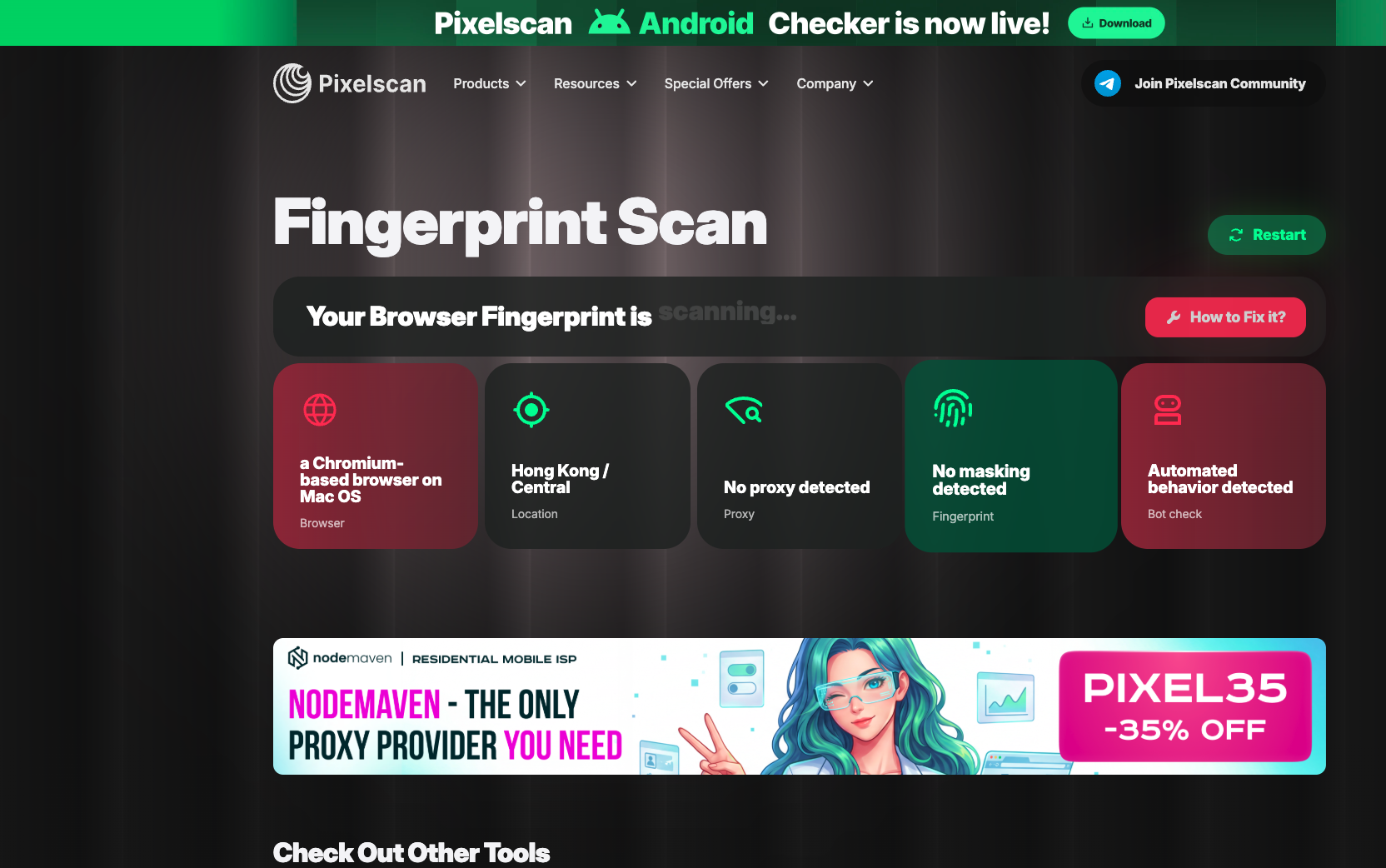
O Pixelscan reúne verificações relacionadas ao navegador, dispositivo e conexão em uma visão de conjunto. É uma alternativa para quem prefere olhar primeiro o resultado geral e depois identificar quais categorias precisam de atenção.
Depois de criar um perfil de navegador, você pode usá-lo para fazer uma primeira conferência e comparar o que aparece no relatório com as configurações que escolheu.
Indicado para: quem busca um teste inicial sem precisar abrir uma página diferente para cada API.
Leia também o guia Pixelscan em português.
4. BrowserScan: combine o resumo com os detalhes
Site: BrowserScan
O BrowserScan apresenta informações do navegador e da rede, além de verificações específicas para itens como WebRTC, Canvas, Client Hints, WebGPU e protocolos de conexão.
Para conferir um perfil, comece pelo IP e pelo fuso horário. Depois compare navegador, sistema e dados gráficos. Se um campo não corresponder ao que você configurou, investigue aquele item antes de alterar o restante do perfil.
Indicado para: quem quer uma visão ampla, mas também precisa consultar informações técnicas específicas.
Relacionado: O que é o BrowserScan e Como interpretar os resultados.
5. IPhey: entenda o MX Score e as categorias do relatório
Site: IPhey
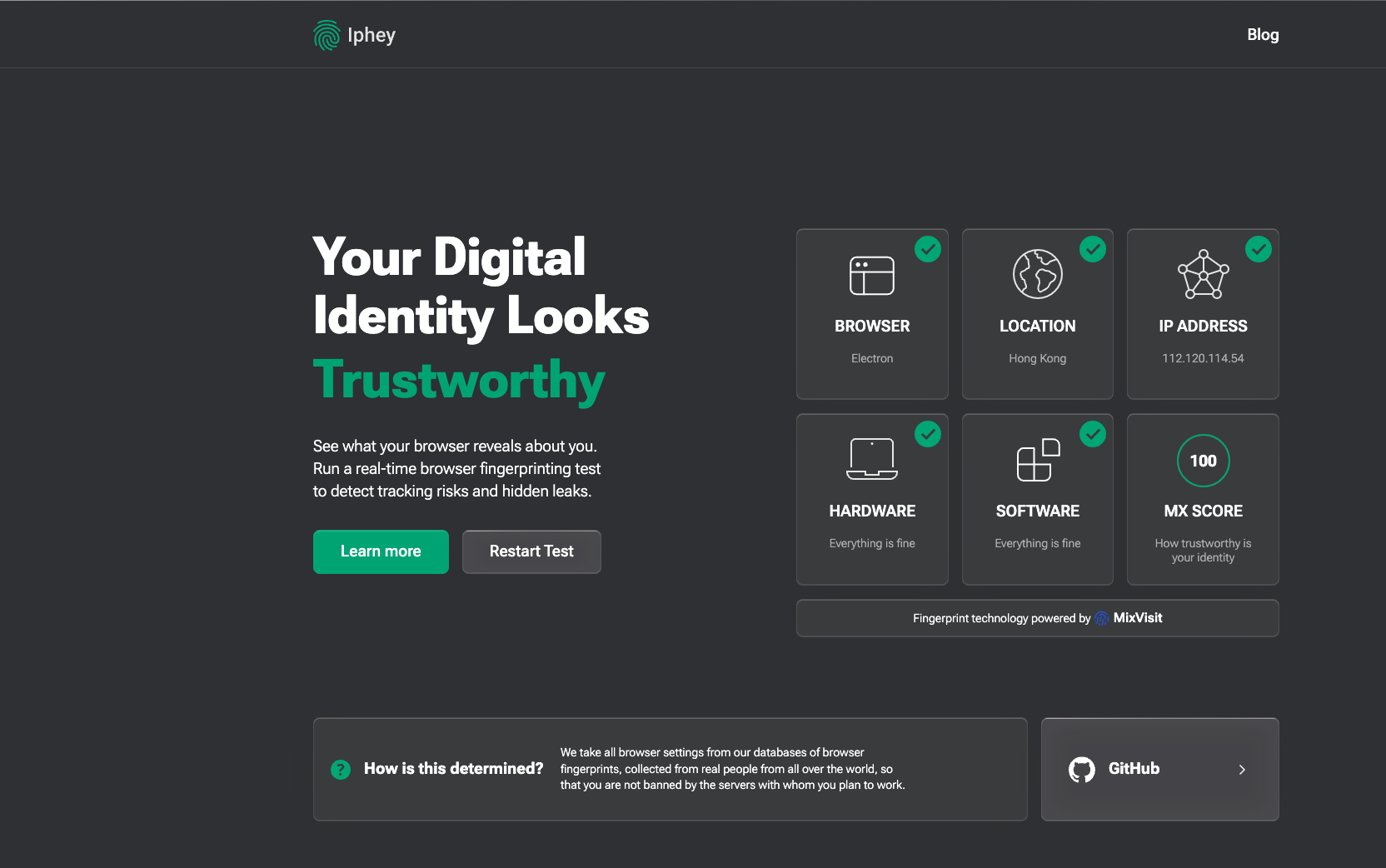
O IPhey organiza a análise em categorias como Browser, Location, IP Address, Hardware e Software. O relatório também apresenta o MX Score, uma forma própria de resumir os resultados da ferramenta.
O mais útil é verificar qual área motivou o alerta. Se o item estiver relacionado ao navegador, procure a informação correspondente na categoria Browser. Se estiver ligado à conexão, examine IP e localização antes de concluir que o problema está nas configurações de fingerprint.
Indicado para: quem prefere começar por uma nota geral e depois abrir as categorias do diagnóstico.
6. CreepJS: investigue sinais mais avançados
Teste: CreepJS
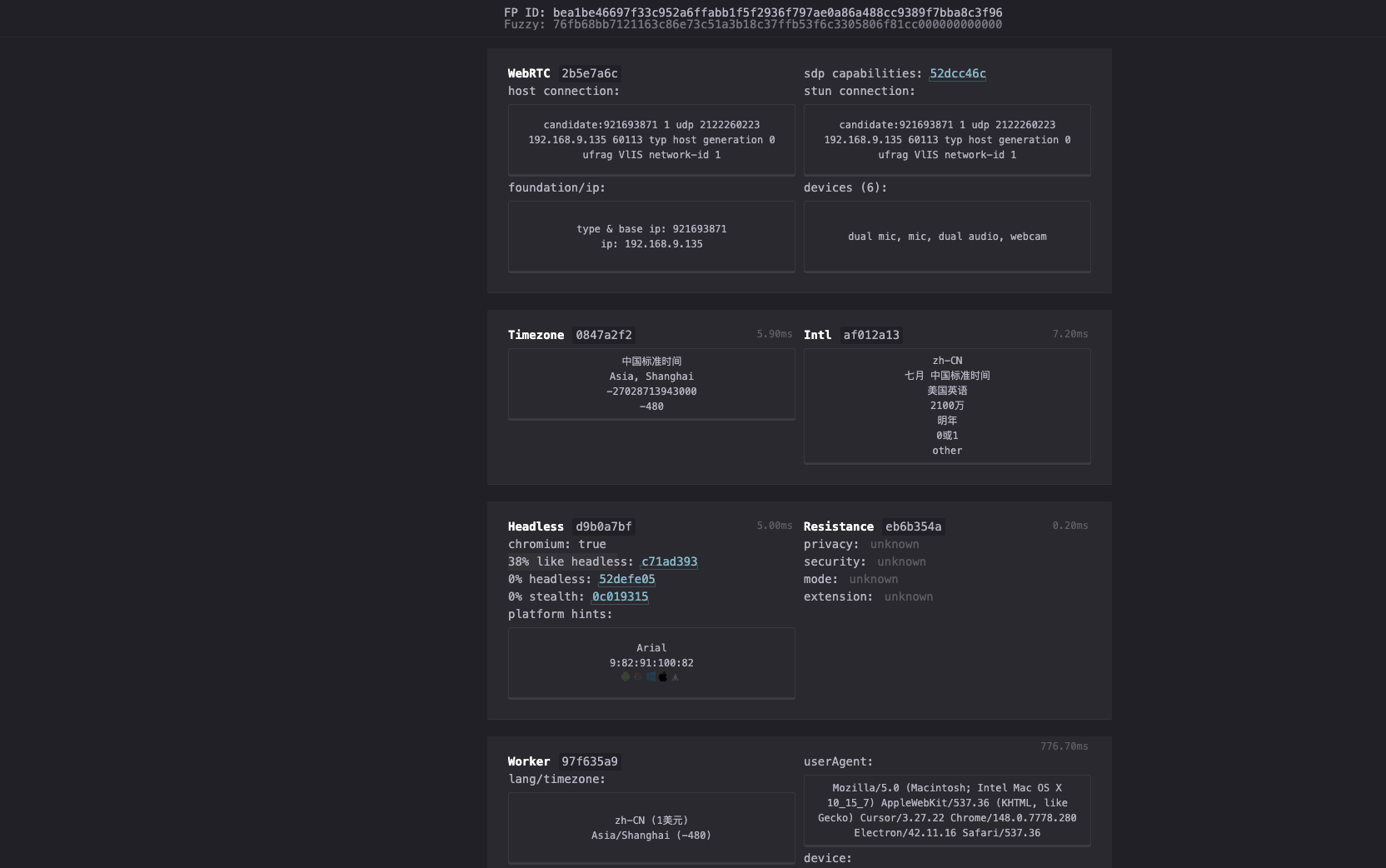
O CreepJS apresenta um relatório técnico extenso, com sinais como Headless, Stealth, Worker, Canvas, WebGL, fontes e outros comportamentos observáveis do navegador. Ele pode ajudar a comparar um perfil modificado com um navegador convencional, ou a entender uma alteração inesperada após uma atualização.
Hashes, porcentagens e alertas precisam ser interpretados dentro da metodologia do próprio teste. Uma diferença de hash, por exemplo, não identifica sozinha a causa de um problema.
Indicado para: usuários mais experientes, desenvolvimento e investigação de configurações modificadas.
Se quiser uma explicação passo a passo em português, veja o nosso guia para interpretar o resultado do CreepJS.
Qual ferramenta usar em cada situação?
Acabei de criar um perfil em um navegador antidetect
Comece pelo teste de fingerprint do EnvTrace. Confira identidade, APIs, gráficos, hardware e a consistência entre contextos. Depois abra o teste de ambiente de conta para verificar a relação entre IP, idioma, fuso horário e WebRTC.
Se surgir um valor que você quer conferir isoladamente, abra o teste equivalente no BrowserLeaks. Pixelscan, BrowserScan ou IPhey podem servir como uma segunda visão geral.
Troquei de proxy ou VPN: como conferir o IP?
Se comprou um proxy e precisa conferir a classificação da linha, indicadores de proxy e registros de risco, use a verificação de pureza do IP.
Depois execute o teste de vazamento WebRTC, no mesmo perfil, para procurar endereços públicos inesperados. Um endereço local, um hostname mDNS ou a presença de IPv4 e IPv6 não devem ser interpretados automaticamente como vazamento da sua conexão real. Para endereços expostos via WebRTC, o teste BrowserLeaks WebRTC também ajuda.
O teste mostrou uma nota, mas não entendi o alerta
Procure primeiro a categoria e os valores que levaram ao resultado. No EnvTrace, a pontuação de consistência deve ser lida junto com a cobertura: ela indica quanto da avaliação teve dados suficientes para ser realizado.
Se o aviso envolve WebGL, Canvas ou WebRTC, consulte o teste específico no BrowserLeaks. Para comportamento incomum de APIs ou diferenças entre contextos, CreepJS pode ajudar a aprofundar a investigação.
Como comparar resultados sem se confundir
- Use o mesmo perfil e a mesma conexão. Comparar testes de perfis ou proxies diferentes pode produzir conclusões erradas.
- Faça primeiro uma verificação geral. Veja se o navegador e a rede correspondem à configuração pretendida.
- Confira apenas os itens necessários. Se o problema está no WebRTC, não comece modificando Canvas, fontes e placa gráfica.
- Mude uma configuração por vez. Repita o teste nas mesmas condições para verificar o efeito da mudança.
Perguntas frequentes
Qual é o melhor site para testar o fingerprint do navegador?
Depende do que você quer verificar. O EnvTrace é indicado para revisar a consistência do navegador e do ambiente; o BrowserLeaks, para inspecionar campos específicos; Pixelscan, BrowserScan e IPhey, para relatórios gerais; e CreepJS, para análises mais técnicas. Use a ferramenta que responde à sua dúvida atual.
Esses testes de fingerprint são gratuitos?
Os seis sites oferecem acesso a verificações online gratuitas. Recursos adicionais e condições de uso podem variar conforme a ferramenta.
Preciso usar todos os sites para conferir um navegador antidetect?
Não. Comece com uma verificação geral e abra outro teste quando houver uma informação específica a investigar. Cada serviço observa sinais e aplica critérios próprios, então notas e porcentagens diferentes não são diretamente comparáveis.
Uma nota alta no EnvTrace significa que minha conta está segura?
A nota mostra a consistência encontrada nos sinais de fingerprint que puderam ser avaliados. Para interpretar o resultado, confira também a cobertura e os alertas específicos. Essa avaliação descreve o ambiente observável, não substitui as decisões de segurança de uma plataforma onde você mantém uma conta.
Qual é a diferença entre fingerprint e ambiente de conta?
O teste de fingerprint verifica se as informações do próprio navegador são coerentes entre si. O teste de ambiente de conta acrescenta a conexão de rede: IP de saída, país, idioma, fuso horário e observações do WebRTC. Usar os dois ajuda a conferir um perfil depois de configurá-lo.