Nesta página
O cliente proxy mostra “Conectado”, e a maioria das pessoas abre imediatamente o painel da conta. É aí que começam os problemas.
“Conectado” significa apenas que o caminho de rede funciona. Não significa que o site vê o que você pensa que ele vê. Você pode estar usando um proxy de Hong Kong enquanto o WebRTC ainda vaza seu IP local. Ou seu fingerprint do navegador reporta fuso horário e idioma que não combinam com a localização do IP. Individualmente, esses detalhes parecem menores. Juntos, eles gritam “anomalia de ambiente”.
Este guia orienta você por um processo completo de verificação. Não precisa de conhecimento técnico—basta verificar quatro coisas em ordem dentro do mesmo ambiente: IP de saída, WebRTC, DNS e fingerprint do navegador. Quando encontrar problemas, não entre em pânico. Anote, altere uma variável por vez, depois teste novamente.
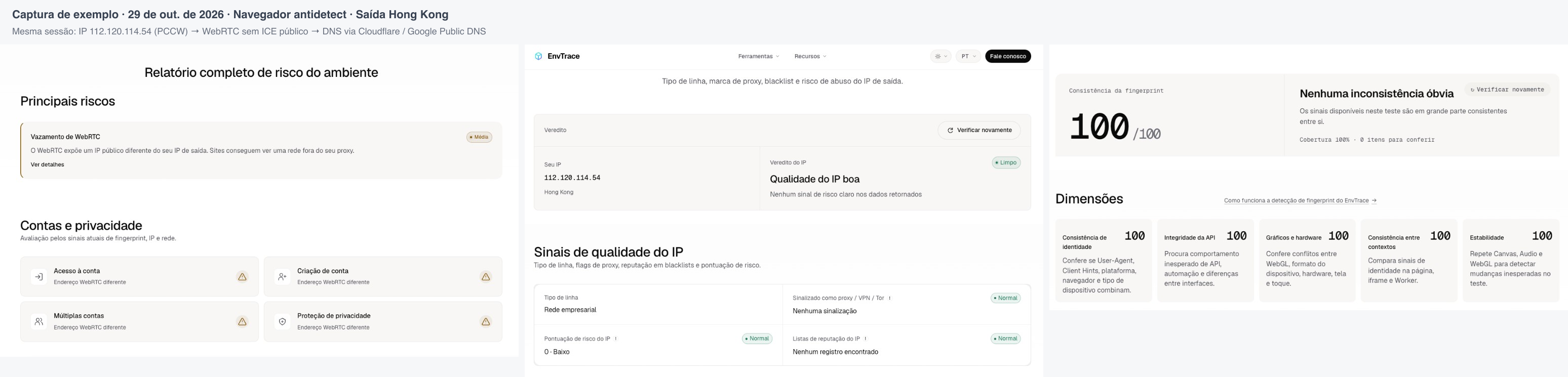
Sobre as capturas de tela: As imagens abaixo foram capturadas em 29 de outubro de 2026, em um único ambiente de navegador antidetect com saída em Hong Kong (112.120.114.54, PCCW). As telas de configuração estão editadas e não contêm credenciais de proxy.
Passo 1: Confirme Qual Ambiente Você Está Testando
O valor central de um navegador antidetect é o isolamento de ambiente—cada perfil tem seus próprios cookies, cache, fingerprint e configurações de proxy. Isso significa que resultados do Perfil A não dizem nada sobre o Perfil B.
Então, antes de abrir qualquer ferramenta de teste, confirme: a janela que você está usando agora é exatamente o ambiente que você planeja usar no trabalho. Não copie links de teste para o seu Chrome diário. Não compare capturas de tela de um perfil diferente. Os dados de cada ambiente são isolados; misturá-los só confunde você.
Antes de começar, anote alguns detalhes: nome ou ID do ambiente, versão do navegador, protocolo de proxy, país de saída esperado e tipo de sessão (fixa ou rotativa). Se você usa proxies rotativos, confirme também se a tarefa atual precisa de mudanças constantes de IP ou de um endereço estável. Você precisará dessas anotações para solucionar problemas depois, mas lembre-se de não anotar senhas de proxy.
Passo 2: O Site Está Vendo o IP Certo?
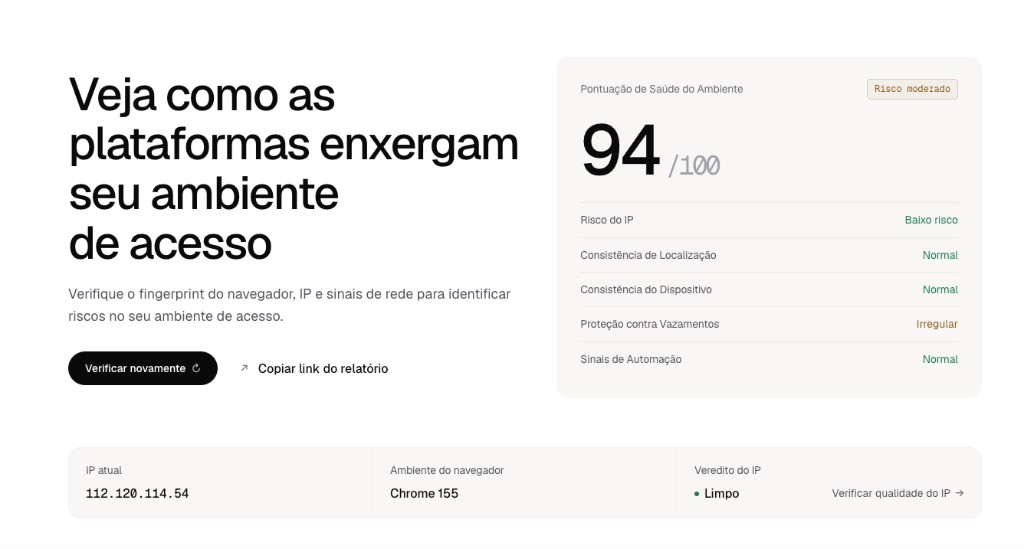
Na janela do seu ambiente alvo, abra a ferramenta Consulta de IP. Anote o IP público, país e ISP mostrados. Esses três devem corresponder às informações que seu provedor de proxy forneceu.
Aqui está uma nuance: o endereço de entrada do proxy (o que você digitou na configuração) nem sempre é igual ao endereço de saída. Especialmente com proxies residenciais ou móveis, a entrada pode ser um gateway enquanto a saída é o IP real atribuído. Se o país ou cidade mostrado não corresponder ao esperado, não culpe imediatamente o provedor—atualize a página e verifique novamente. Se você selecionou sessões fixas mas o IP continua mudando, o problema provavelmente está nas configurações de persistência de sessão, não no proxy em si.
Também é importante distinguir dois conceitos: “proxy está funcionando” e “este IP é limpo” são coisas diferentes. Conseguir conectar é apenas o primeiro passo. Se este IP foi usado anteriormente para spam, se está marcado como proxy/VPN, e sua pontuação de risco de abuso—essas são as coisas que o controle de risco da plataforma realmente se importa. Se você precisa verificar isso, execute a Verificação de Qualidade de IP separadamente. Mas não tire conclusões de um único rótulo; nenhuma plataforma bane contas baseada apenas em um registro de lista negra. Elas usam pontuação multidimensional.
Se o IP estiver realmente errado, solucione nesta ordem: primeiro confirme se você selecionou o ambiente certo, depois verifique se as credenciais do proxy ou tipo de protocolo estão corretos, depois procure interferência de VPN do sistema, extensões do navegador ou regras de roteamento. Não mexa nas configurações de UA ou WebGL do navegador ainda—isso vem depois.
Em relação à geolocalização em nível de cidade, diferentes bancos de dados variam muito em precisão. Não declare o proxy morto só porque o nome da cidade não corresponde—verifique primeiro com múltiplas fontes de dados. O fuso horário do navegador deve corresponder à sua localização real de trabalho; o idioma pode seguir seus hábitos de uso. Usuários reais naturalmente têm várias combinações, então o idioma não precisa corresponder perfeitamente ao país do IP.
Passo 3: WebRTC e DNS Estão Desviando?
IP confirmado, agora verifique duas áreas comumente perdidas: WebRTC e DNS.
Abra o Teste de Vazamento WebRTC e compare os endereços mostrados com o IP de saída web que você acabou de anotar. WebRTC é a tecnologia que os navegadores usam para videochamadas, e pode expor endereços de rede ao estabelecer conexões. Foque em ver se aparecem IPs públicos desconhecidos.
Evite esses erros comuns de interpretação: endereços começando com 192.168 são endereços LAN, e nomes de dispositivos terminando em .local não contam como vazamentos reais de IP público—são apenas informações da rede local. Se você vir outro endereço público, primeiro determine se é um nó de retransmissão ou uma linha secundária intencional que você abriu.
Se você confirmar que seu IP público local real está exposto, pause as operações de conta neste ambiente e verifique o modo WebRTC do ambiente e o suporte UDP do proxy. Mas não desative todos os recursos de comunicação só para eliminar o aviso—a documentação do AdsPower e do Multilogin avisa que desativar completamente o WebRTC pode quebrar funcionalidades de chamada de voz/vídeo, e algumas plataformas acham suspeito quando o WebRTC está totalmente desativado.
Em seguida, execute o Teste de Vazamento DNS e anote quais servidores DNS estão respondendo e a qual rede eles pertencem. O princípio aqui: a localização do servidor DNS diferente da localização do IP não é necessariamente um vazamento. Muitos provedores de proxy usam DNS público (como Cloudflare ou Google) para resolução—isso é operação normal.
O que você deve observar: se você descobrir que o DNS está resolvendo através dos servidores do seu ISP local quando você pretendia que toda resolução passasse pelo proxy, então verifique as configurações de DNS remoto, DNS seguro do navegador (DoH) e regras de roteamento. Se o teste expirar ou não retornar resultados, marque como “incompleto” em vez de adivinhar causas.
Passo 4: Cinco Dimensões de Fingerprint—Procure Coordenação, Não Apenas Pontuação
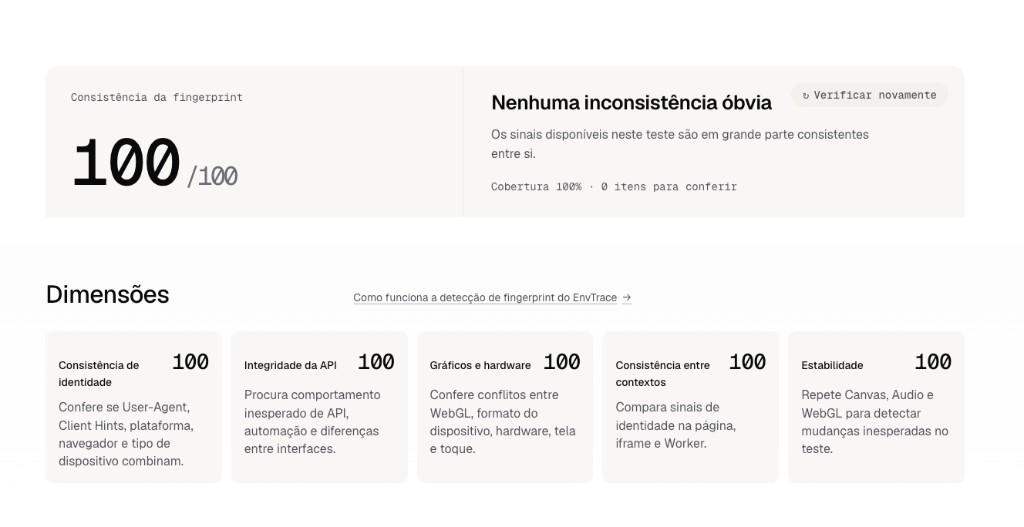
Camada de rede confirmada, finalmente verifique o fingerprint do navegador. Abra o Teste de Fingerprint do Navegador da EnvTrace. Primeiro olhe a cobertura e o status das dimensões, não fique olhando apenas para a pontuação total.
| Dimensão | O que Verificar |
|---|---|
| Consistência de Identidade | UA, plataforma e Client Hints estão alinhados? Se o UA diz Windows mas o Client Hints reporta macOS, isso é um conflito óbvio. |
| Integridade de API | As interfaces do navegador estão funcionando? Se as APIs Canvas ou Audio apresentam erros ou estão ausentes, verifique extensões ou scripts instalados recentemente. Uma única anomalia de API não é necessariamente ruim, mas múltiplas anomalias simultâneas merecem atenção. |
| Gráficos e Hardware | Os resultados de renderização WebGL, resolução de tela e tipo de dispositivo correspondem? Se o UA diz móvel mas a resolução de tela é 4K desktop, isso é inconsistente. |
| Consistência de Contexto Cruzado | Os campos de identidade são consistentes entre página principal, popups e workers em segundo plano? Algumas modificações só mudam a página principal mas perdem os threads de segundo plano—isso é um sinal revelador. |
| Estabilidade | Os dados mudam aleatoriamente dentro da mesma sessão de teste? Se o fingerprint do Canvas muda a cada atualização mas o fuso horário permanece fixo, essa combinação raramente ocorre em usuários reais. |
Essas dimensões vêm da metodologia pública do produto. Dados ausentes não significam aprovação; sinais de navegador internamente consistentes não garantem que fuso horário, idioma e IP atual estejam alinhados. Ambientes de usuários reais naturalmente têm várias “imperfeições”—a chave é se essas imperfeições contam uma história coerente.
Encontrou Problemas? Corrija Nesta Ordem
| Sintoma | Primeira Ação | Verificação Após Correção |
|---|---|---|
| IP de saída errado ou mudando constantemente | Verifique configurações de proxy, regras de roteamento, persistência de sessão | Saída corresponde às expectativas, depois verifique outros itens |
| WebRTC mostra endereço público desconhecido | Identifique a origem do endereço primeiro, depois ajuste o modo WebRTC | Verifique novamente o endereço, confirme que funções de chamada necessárias funcionam |
| DNS mostra ISP desconhecido | Verifique caminho de resolução e configurações de DNS seguro | Reconecte, execute o teste DNS novamente |
| UA conflita com outros campos de identidade | Reverta alterações recentes de identidade | Reinicie o ambiente original, verifique os campos |
| Anomalias gráficas ou de API, cobertura baixa | Verifique extensões, permissões, configurações de privacidade | Itens legíveis, ou documente razões para acompanhamento |
Após Cada Correção, Mantenha Registros
Ajuste não é algo único. Mantenha capturas de tela ou anotações pré-modificação, altere apenas uma variável por vez, salve e reinicie o ambiente original conforme exigido pelo produto. Em seguida, teste novamente na ordem original, registrando: horário, IP de saída, campos anormais, o que mudou, resultados e itens restantes.
Após mudanças no caminho de rede, execute um teste completo—não apenas verifique se os avisos vermelhos anteriores desapareceram. Saída corresponde às expectativas, sem caminhos públicos inexplicados, sem conflitos óbvios em campos-chave—só então esta rodada de verificação está completa. Se os problemas persistirem, envie campos editados e informações de versão para seu provedor de navegador ou proxy. Procurando ferramentas de teste especializadas? Confira a comparação dos seis sites de teste de fingerprint.