Navegador antidetect: o que é, como funciona e como verificar um perfil
Entenda como funcionam os navegadores antidetect e aprenda a verificar os sinais de fingerprint, IP e WebRTC de um perfil.

Nesta página
Um navegador antidetect permite criar perfis de navegação separados, com cookies, sessões e configurações próprias. Dependendo da ferramenta, também é possível controlar características do fingerprint e configurar um proxy para cada perfil.
Esse tipo de navegador é utilizado por profissionais de marketing digital, comércio eletrônico e gestão de redes sociais que precisam organizar diferentes ambientes de trabalho.
Mas existe uma diferença importante entre configurar um perfil e verificar o que ele realmente apresenta aos sites.
Neste guia, você vai entender como funciona um navegador antidetect, quais informações ele pode isolar e como conferir o fingerprint, o IP e os sinais de rede de um perfil.
O que é um navegador antidetect?
Um navegador antidetect é um software que permite criar e gerenciar diferentes perfis de navegação, com isolamento de dados e, em muitas ferramentas, controle de características observáveis do navegador.
Em um navegador convencional, como o Chrome, diferentes perfis já podem manter cookies, histórico e sessões separados.
Os navegadores antidetect geralmente adicionam outros recursos, como:
- Configuração de fingerprint por perfil.
- Gerenciamento de proxies individuais.
- Controle de características do ambiente de navegação.
- Organização e gerenciamento de múltiplos perfis.
- Recursos de colaboração e automação, dependendo do produto.
Esses recursos ajudam a organizar ambientes distintos, mas não tornam a navegação invisível nem garantem anonimato.
O que um perfil realmente separa?
| Elemento | O que acontece |
|---|---|
| Cookies e sessões | Podem ser mantidos separadamente entre perfis |
| Armazenamento local | Dados de sites podem permanecer isolados por perfil |
| Fingerprint | Certas características podem ser configuradas ou modificadas |
| Proxy | Cada perfil pode utilizar uma configuração de rede própria |
| Extensões e preferências | Podem ser gerenciadas individualmente, conforme a ferramenta |
O comportamento exato depende do navegador antidetect utilizado.
Ter perfis separados não significa, por si só, ter endereços IP diferentes ou fingerprints completamente independentes.
Como funciona o fingerprint de um navegador antidetect?
O fingerprint do navegador é formado pela combinação de características que um site consegue observar durante a navegação.
Essas características podem incluir:
- Navegador, versão e sistema operacional.
- User-Agent e Client Hints.
- Resolução e características da tela.
- Idioma e fuso horário.
- Fontes disponíveis.
- Informações de Canvas e WebGL.
- Características de APIs e do ambiente de execução.
Um navegador antidetect pode controlar parte dessas informações para apresentar diferentes configurações entre perfis.
Mas o fingerprint não é um único identificador que pode simplesmente ser substituído.
Ele resulta de vários sinais, e alguns deles podem estar relacionados.
Por exemplo, informações sobre o sistema operacional podem aparecer no User-Agent, nos Client Hints e em outras APIs. Se esses dados apresentarem diferenças inesperadas, vale investigar como o perfil foi configurado.
Qual é a diferença entre fingerprint e proxy?
O fingerprint representa características observáveis do navegador e do ambiente de execução.
O proxy atua na conexão de rede, podendo alterar o endereço IP de saída utilizado pelo tráfego encaminhado por ele.
São duas camadas diferentes.
Trocar o IP não altera automaticamente o fingerprint. Alterar o fingerprint também não significa que o tráfego esteja passando por outro endereço IP.
Por isso, a verificação de um perfil deve considerar tanto os sinais do navegador quanto a conexão utilizada.
Como verificar um perfil de navegador antidetect?
Depois de criar um perfil no navegador antidetect, você pode usar o EnvTrace para avaliar a qualidade do ambiente, verificar a consistência do fingerprint e identificar configurações que precisam de ajustes.
O EnvTrace analisa diferentes sinais do navegador e da conexão, apresenta pontuações de consistência e qualidade e destaca possíveis problemas. Assim, você pode corrigir inconsistências e criar perfis mais estáveis, coerentes e adequados às suas atividades.
1. Abra o perfil que deseja verificar
Inicie o perfil no seu navegador antidetect.
Faça a verificação dentro dessa mesma janela, utilizando as configurações que pretende avaliar.
Isso importa porque outro perfil, ou um navegador convencional aberto no mesmo computador, pode apresentar informações diferentes.
2. Confira o fingerprint do navegador
Acesse o Teste de Fingerprint do EnvTrace.
A ferramenta avalia a consistência do fingerprint em diferentes dimensões, ajudando a identificar incompatibilidades entre a identidade declarada, as características do dispositivo e os sinais apresentados pelo navegador.
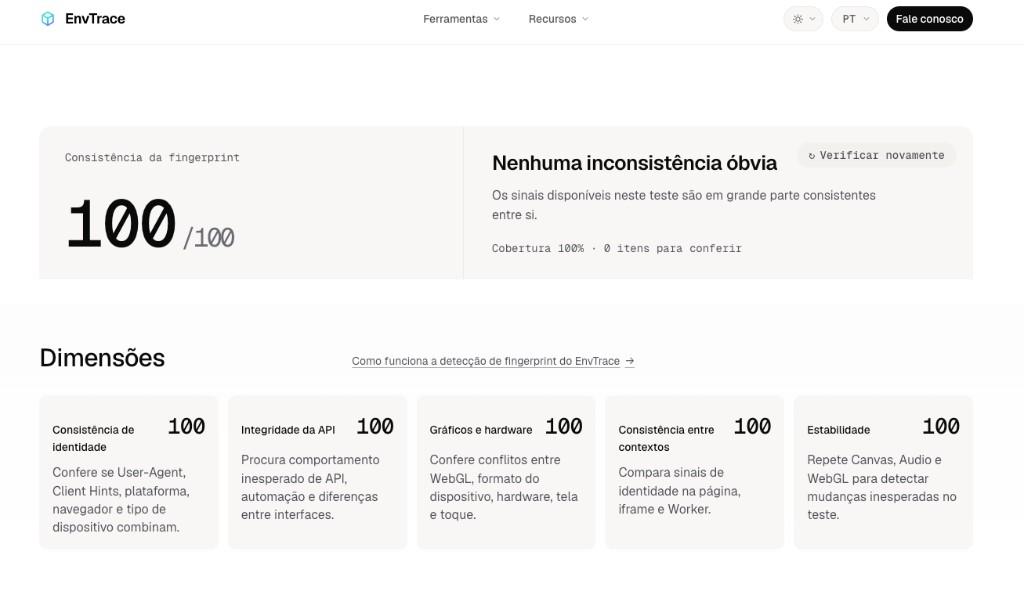
O relatório apresenta uma pontuação de consistência, acompanhada da análise de identidade, APIs, gráficos, contexto e estabilidade.
Observe especialmente:
Identidade do navegador
Confira se o navegador, o sistema operacional e as informações de identificação correspondem ao perfil configurado.
APIs e informações declaradas
Analise se as informações apresentadas pelas diferentes APIs são coerentes entre si. Divergências podem indicar parâmetros que precisam ser ajustados.
Canvas e WebGL
Verifique a consistência dos sinais gráficos e identifique alterações inesperadas na renderização.
Estabilidade
Observe se os sinais do fingerprint permanecem consistentes durante a verificação.
O EnvTrace organiza esses resultados para que você possa identificar os pontos que afetam a qualidade do perfil e realizar ajustes mais precisos.
3. Verifique o endereço IP
Depois, abra a Consulta de IP do EnvTrace.
Confira o endereço IP público apresentado ao site e as informações de localização e rede disponíveis.
Se configurou um proxy, compare o resultado com o endereço de saída esperado.
Caso apareça um IP diferente, confira a configuração de rede do perfil.
Para aprofundar a análise, você também pode utilizar a verificação de qualidade do IP, que apresenta informações sobre o tipo de conexão, identificação de proxy ou VPN, registros em listas de bloqueio e indicadores de reputação.
Esses dados ajudam a avaliar a qualidade da saída de rede utilizada pelo perfil.
4. Confira possíveis exposições pelo WebRTC
Acesse o Teste de Vazamento WebRTC.
O WebRTC pode utilizar mecanismos de descoberta de rede que apresentam endereços diferentes daqueles observados durante a navegação comum.
Compare os endereços identificados com o IP de saída esperado.
Se aparecer um IP público inesperado, verifique as configurações do navegador e o caminho utilizado pela conexão.
Observe também a classificação dos endereços apresentados, diferenciando endereços públicos, privados e identificadores locais.
Como interpretar os resultados do EnvTrace?
O EnvTrace transforma sinais técnicos do navegador em uma avaliação mais clara da qualidade do ambiente.
Depois da verificação, você pode consultar a pontuação de consistência, analisar os resultados por dimensão e identificar quais configurações merecem atenção.
Isso facilita a otimização do fingerprint e ajuda a construir perfis de navegador com informações mais coerentes e estáveis.
Veja alguns exemplos:
| Resultado observado | O que pode significar | Próxima verificação |
|---|---|---|
| Navegador ou sistema inesperado | Informações de identidade diferentes da configuração pretendida | Confira os parâmetros de identidade do perfil |
| Informações divergentes entre APIs | Sinais de identidade ou dispositivo que apresentam inconsistências | Compare os campos relacionados e revise os parâmetros |
| Canvas ou WebGL instável | Alterações inesperadas nos sinais de renderização gráfica | Verifique as configurações e repita o teste |
| IP de saída inesperado | A conexão observada não corresponde ao proxy configurado | Confira as configurações de rede |
| WebRTC apresenta outro IP público | Uma rota de rede diferente pode estar expondo outro endereço | Investigue a origem do IP e revise a configuração |
Exemplo 1: informações de identidade diferentes
Imagine um perfil configurado para apresentar um determinado sistema operacional, mas algumas APIs mostram características associadas a outro ambiente.
O EnvTrace ajuda a identificar essa diferença por meio da análise de identidade e consistência.
Com o resultado, você pode revisar as informações declaradas pelo perfil, comparar os campos relacionados e ajustar os parâmetros que apresentam incompatibilidades.
Depois, execute uma nova verificação para observar o resultado das alterações.
Exemplo 2: Canvas ou WebGL apresenta alterações
Canvas e WebGL produzem informações relacionadas à renderização gráfica do navegador.
Em navegadores antidetect, essas características podem ser configuradas ou modificadas para compor o fingerprint de cada perfil.
O EnvTrace analisa esses sinais e ajuda a identificar diferenças ou instabilidades na configuração gráfica.
Se encontrar alterações inesperadas, confira os parâmetros gráficos do perfil e repita o teste para comparar os resultados.
Exemplo 3: o IP não corresponde ao proxy esperado
Imagine que você configurou um proxy em determinado perfil, mas a consulta de IP mostra outra saída.
Nesse caso, confira se o proxy foi aplicado ao perfil correto e se existem outras configurações de rede interferindo na conexão.
Depois de corrigir a configuração, execute novamente a consulta de IP.
Você também pode complementar a verificação com os testes de DNS e WebRTC para obter uma visão mais completa da conexão utilizada pelo navegador.
O que significa uma pontuação alta?
A pontuação de consistência do EnvTrace representa a qualidade dos sinais observados no fingerprint do navegador, considerando identidade, APIs, características gráficas, contexto e estabilidade.
Uma pontuação mais alta indica que o ambiente apresenta maior coerência entre os sinais analisados, com menos conflitos e alterações inesperadas.
Se a pontuação estiver abaixo do esperado, consulte os resultados de cada dimensão para identificar os fatores que estão afetando a avaliação.
Você pode então revisar as configurações relacionadas, realizar os ajustes necessários e repetir o teste.
O objetivo é usar a pontuação e os indicadores do EnvTrace para melhorar continuamente a consistência e a qualidade do seu perfil de navegador.
Quando vale repetir o teste?
Uma nova verificação pode ser útil quando você:
- Cria um novo perfil.
- Modifica configurações de fingerprint.
- Altera o proxy ou a conexão de rede.
- Atualiza o navegador.
- Ativa extensões ou recursos de privacidade.
- Identifica informações inesperadas em uma verificação anterior.
Ao realizar ajustes, procure modificar primeiro os parâmetros relacionados aos problemas identificados.
Depois, repita a verificação e compare os resultados.
Dessa forma, você consegue acompanhar as mudanças no fingerprint, identificar melhorias e manter uma configuração mais consistente ao longo do tempo.
Verifique e otimize seu ambiente com o EnvTrace
O EnvTrace é uma ferramenta gratuita de análise de fingerprint, consistência do navegador e qualidade do ambiente de acesso.
Ele foi desenvolvido para ajudar usuários de navegadores antidetect, profissionais de e-commerce, gestores de contas de publicidade e equipes de redes sociais a verificar a qualidade dos seus perfis antes de utilizá-los.
Com o EnvTrace, você pode:
- Avaliar o fingerprint: analisar identidade, APIs, Canvas, WebGL, contexto e estabilidade.
- Identificar inconsistências: localizar sinais conflitantes e configurações que precisam de ajustes.
- Verificar a qualidade do IP: consultar tipo de rede, proxy ou VPN, reputação e indicadores de risco.
- Analisar a conexão: complementar a avaliação com testes de DNS e WebRTC.
- Consultar a saúde do ambiente: acompanhar pontuações e indicadores de qualidade, consistência e risco.
Para uma avaliação completa, acesse a página inicial do EnvTrace.
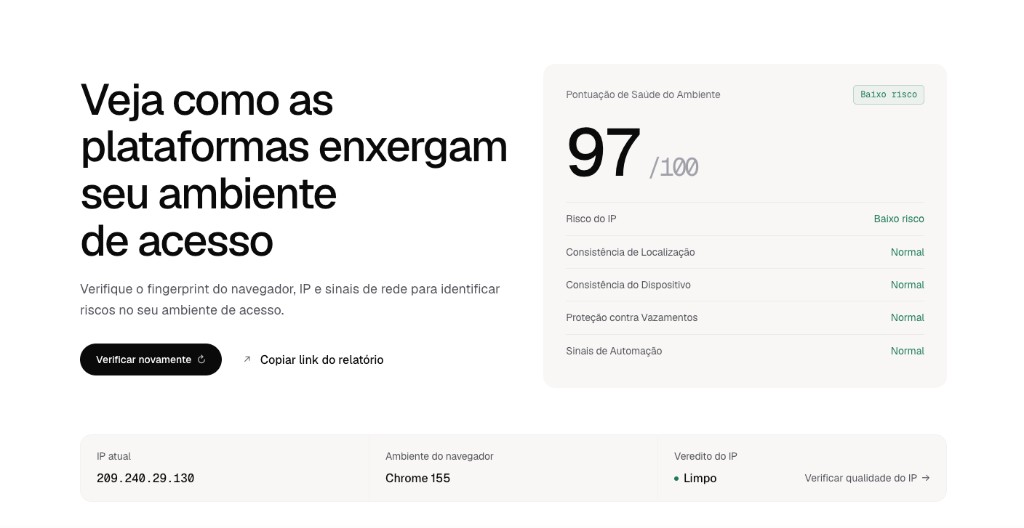
A página inicial reúne indicadores de saúde do ambiente, risco do IP, consistência de localização, características do dispositivo, proteção contra vazamentos e sinais de automação.
Essa visão integrada é especialmente útil para quem administra perfis de trabalho e contas importantes, como lojas online, plataformas de publicidade e redes sociais.
Ao identificar inconsistências no fingerprint, problemas na configuração de rede e sinais de risco do IP, você pode otimizar o ambiente antes de iniciar suas atividades, reduzindo problemas de configuração e construindo perfis mais saudáveis e estáveis.
Verifique o fingerprint do seu navegador
Avalie a consistência do seu perfil, identifique configurações que precisam de ajustes e melhore a qualidade do ambiente com o EnvTrace.