
Nesta página
- O que é o Iphey e como fazer o teste?
- MX Score 70, mas Unreliable: o que aconteceu?
- Como interpretar os demais resultados?
- Seu Iphey mostrou Unreliable? Veja o que fazer
- Quando um alerta realmente exige atenção?
- Um resultado confiável no Iphey garante segurança para sua conta?
- Iphey e EnvTrace: qual a diferença?
- Conclusão
O Iphey é uma ferramenta online gratuita que analisa a impressão digital do navegador (browser fingerprint), o endereço IP, características do dispositivo e outros sinais do ambiente de navegação.
Ele apresenta os resultados por meio de um indicador geral de confiabilidade, chamado MX Score, e de alertas em diferentes áreas do teste.
Mas como interpretar esses resultados? Uma pontuação aparentemente boa significa que está tudo certo?
Em uma verificação real utilizada neste guia, o Iphey apresentou MX Score de 70 e o resultado “Unreliable” (não confiável). Quatro áreas do relatório estavam marcadas em verde, enquanto a seção Browser mostrava um alerta vermelho.
Neste artigo, você vai entender o que esse resultado significa, quais informações merecem atenção e como investigar possíveis inconsistências sem alterar configurações desnecessariamente.
Site oficial: iphey.com
O que é o Iphey e como fazer o teste?
O Iphey é um verificador de fingerprint que permite observar informações técnicas expostas pelo navegador e pela conexão de internet.
Não é necessário instalar um aplicativo. Basta acessar o site pelo navegador que deseja verificar e aguardar o resultado.
Se você usa um navegador antidetect ou um perfil específico, realize o teste dentro desse próprio ambiente. Assim, as informações coletadas corresponderão à configuração que está sendo analisada.
Na tela principal, o Iphey organiza a avaliação em cinco áreas:
| Campo | Significado |
|---|---|
| Browser | Navegador e consistência dos sinais de identificação |
| Location | Localização e informações regionais |
| IP Address | Endereço IP e características da conexão |
| Hardware | Informações de hardware e dispositivo |
| Software | Características de software e renderização |
| MX Score | Pontuação geral apresentada pelo Iphey |
Além do teste principal, o serviço oferece ferramentas relacionadas a IP, VPN, proxy, vazamento de DNS e detecção de automação.
O primeiro passo é verificar o resultado geral. Depois, abra as seções detalhadas para entender quais sinais contribuíram para os alertas.
MX Score 70, mas Unreliable: o que aconteceu?
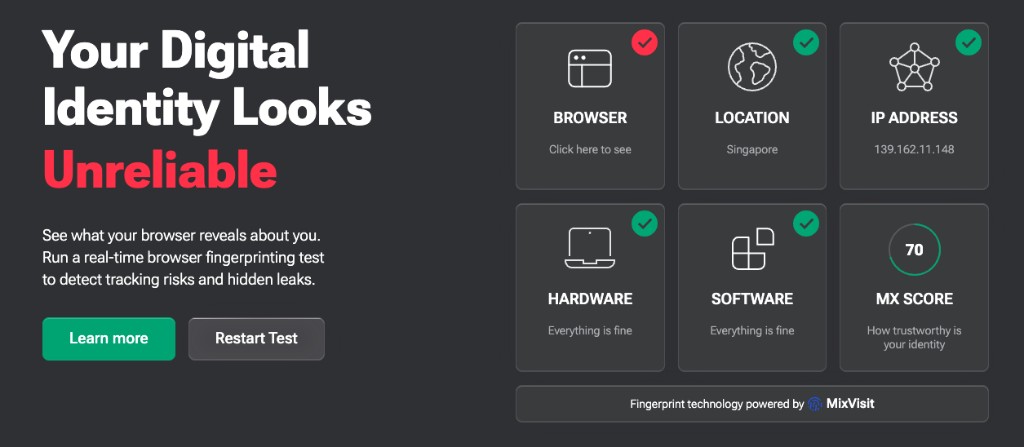
Na captura, o Iphey exibe a mensagem:
Your Digital Identity Looks Unreliable
Em português: “Sua identidade digital parece não confiável”.
Ao mesmo tempo, o relatório apresenta:
| Área avaliada | Resultado observado |
|---|---|
| Browser | Alerta vermelho |
| Location | Indicador verde |
| IP Address | Indicador verde |
| Hardware | Everything is fine |
| Software | Everything is fine |
| MX Score | 70 |
| Veredito geral | Unreliable |
O detalhe importante é que a pontuação MX e o veredito geral não devem ser interpretados como se fossem a mesma informação.
Nesta verificação, uma pontuação de 70 coexistiu com um alerta geral de ambiente não confiável.
Isso não revela como o Iphey calcula internamente cada componente ou se algum alerta tem prioridade especial no resultado final.
Também não significa que 70 pontos representem uma probabilidade de 70% de um site aceitar o navegador.
O caminho mais útil é verificar o alerta específico.
O alerta estava na seção Browser
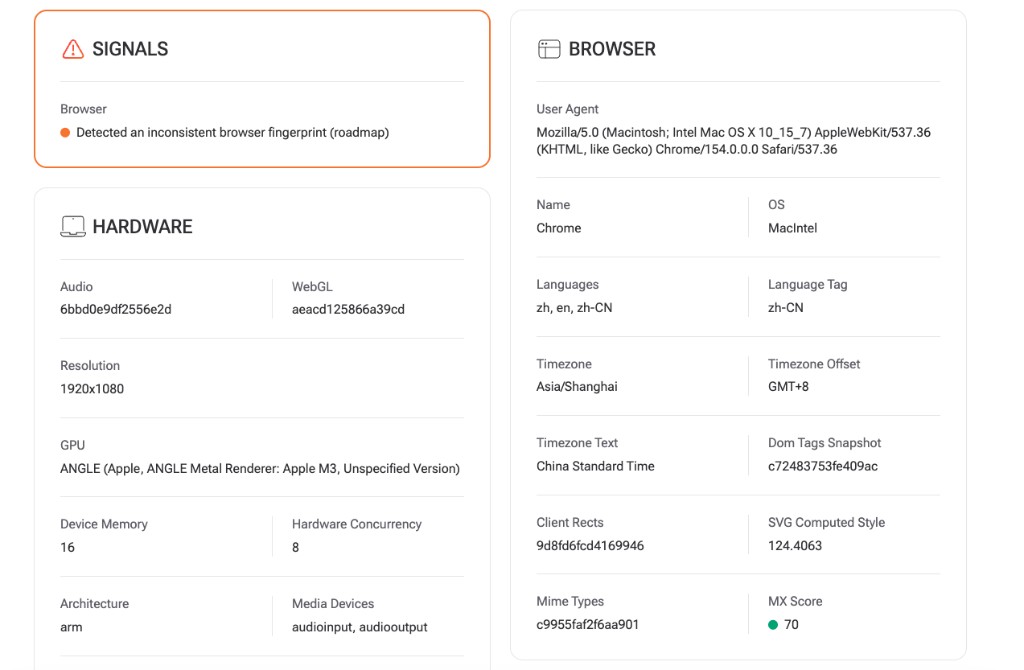
A mensagem apresentada foi:
Detected an inconsistent browser fingerprint (roadmap)
Ou seja, o Iphey identificou um sinal de inconsistência na impressão digital do navegador.
O relatório mostrou, entre outros, os seguintes dados:
| Informação | Resultado |
|---|---|
| Navegador | Chrome 154 |
| User-Agent | Macintosh; Intel Mac OS X |
| Plataforma | MacIntel |
| GPU | Apple M3 |
| Arquitetura | arm |
| Resolução | 1920 × 1080 |
| Idioma | zh-CN |
| Fuso horário | Asia/Shanghai |
Um ponto chama a atenção: o User-Agent contém uma referência a Intel Mac, enquanto o hardware apresenta arquitetura ARM e GPU Apple M3.
Isso significa que o fingerprint é falso?
Não necessariamente.
Navegadores executados em computadores Apple Silicon podem preservar identificadores de compatibilidade associados a Macs Intel.
Por isso, os dados precisam ser interpretados no contexto do equipamento real.
O Iphey não identificou explicitamente, nessa captura, qual campo provocou o alerta Browser. Portanto, não seria correto afirmar que a combinação Intel Mac e Apple M3 foi a causa.
Essa distinção evita um erro frequente: modificar configurações legítimas apenas porque dois campos parecem diferentes.
Como interpretar os demais resultados?
Uma vantagem de analisar o relatório completo é conseguir separar problemas potenciais de diferenças que podem ser perfeitamente normais.
1. IP em Singapura e fuso horário de Xangai
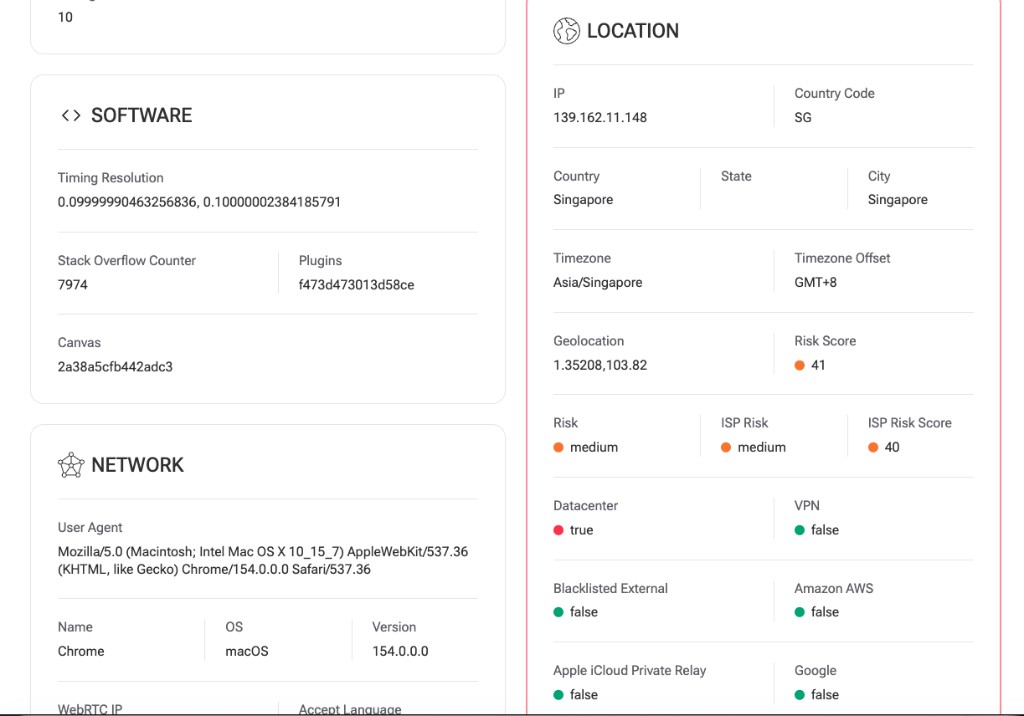
Na verificação, os dados regionais eram:
| Informação | Resultado |
|---|---|
| País do IP | Singapore |
| Fuso horário do IP | Asia/Singapore |
| Fuso do navegador | Asia/Shanghai |
| Deslocamento UTC | GMT+8 nos dois casos |
Embora os nomes dos fusos sejam diferentes, ambos utilizam UTC+8 neste contexto.
Isso significa que não existe uma diferença de horário entre essas duas configurações.
O nome do fuso, o idioma preferido e a localização do IP são sinais distintos. Eles podem ser considerados conjuntamente por um sistema, mas um nome de fuso diferente não comprova, por si só, um problema.
Quando investigar: quando o fuso, o horário ou a localização observados não correspondem ao ambiente que você realmente configurou.
Quando não é necessário corrigir: quando a diferença tem uma explicação legítima e não existe uma inconsistência concreta que precise ser resolvida.
2. Datacenter True significa que o IP é ruim?
No mesmo relatório, o Iphey apresentou:
| Campo | Valor |
|---|---|
| IP Risk Score | 41 |
| Risk | Medium |
| ISP Risk Score | 40 |
| Datacenter | True |
| VPN | False |
| Blacklisted External | False |
É importante não misturar esses indicadores.
Datacenter: True indica que o serviço classificou o IP como pertencente a uma rede de datacenter.
VPN: False significa que o teste correspondente não marcou a conexão como VPN.
Risk: Medium é a classificação de risco apresentada para esse IP.
Já Blacklisted External: False indica que não houve marcação positiva nessa verificação específica de blacklist.
Um IP de datacenter pode ser utilizado legitimamente em servidores, ambientes corporativos, desenvolvimento e outros serviços.
Ser identificado como datacenter não significa automaticamente que a conexão seja maliciosa ou que um site vá bloqueá-la.
Também é importante distinguir IP Risk Score 41 de MX Score 70. Os dois números pertencem a avaliações diferentes e não devem ser comparados diretamente.
3. WebRTC e sinais de automação
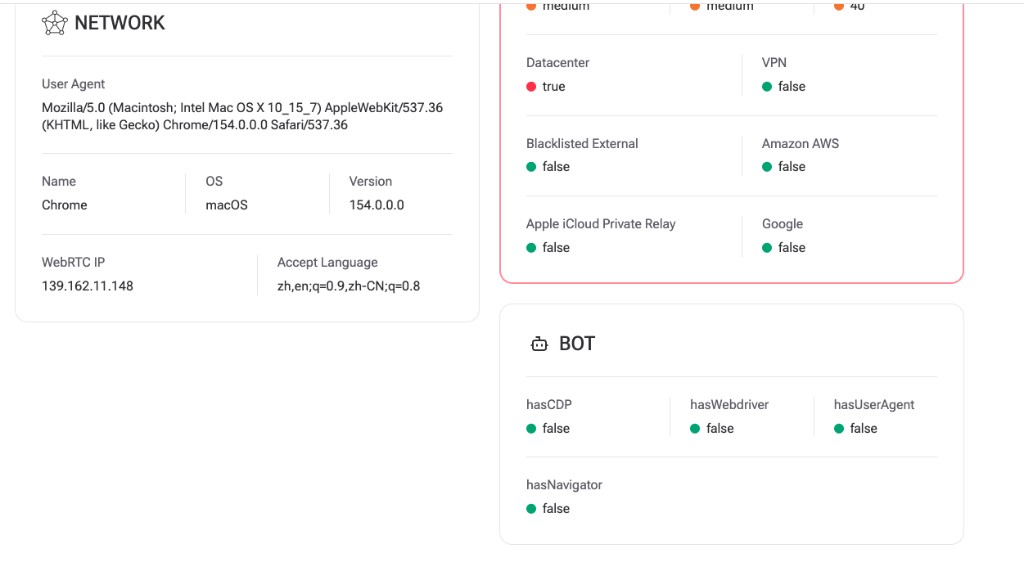
Na seção Network, o WebRTC IP correspondia ao endereço IP público mostrado pelo próprio teste.
Isso não apresentou, naquele campo, evidência de outro endereço público inesperado.
Porém, não prova que todas as rotas de rede estejam livres de vazamentos. Para investigar DNS ou outros comportamentos de rede, são necessárias verificações específicas.
A seção Bot também mostrou vários indicadores com valor false, incluindo hasCDP e hasWebdriver.
Esses resultados significam apenas que os sinais correspondentes não foram marcados naquela execução.
Não garantem que outros sistemas sejam incapazes de detectar automação.
Seu Iphey mostrou Unreliable? Veja o que fazer
Se o resultado do seu navegador também apresentar Unreliable, você não precisa começar alterando todos os parâmetros do perfil ou substituindo a conexão.
É mais útil seguir uma sequência de verificação.
Passo 1. Identifique a área que apresentou o alerta
Observe as cinco áreas principais do Iphey e abra os detalhes da que recebeu uma marcação negativa.
Se Browser apresentar um alerta, procure as informações relacionadas ao navegador.
Se Location ou IP Address forem as áreas problemáticas, examine primeiro os dados de rede e localização.
Não atribua automaticamente todo alerta ao proxy.
Passo 2. Compare os dados com o ambiente real
Verifique se o navegador, sistema operacional, GPU, idioma, fuso horário e IP correspondem ao que você realmente está utilizando.
Algumas diferenças podem ter explicações técnicas legítimas, como os identificadores de compatibilidade encontrados em determinados computadores Mac.
Outras podem indicar uma configuração incorreta, desatualizada ou inesperada.
O objetivo é identificar a origem de cada diferença antes de decidir o que fazer.
Passo 3. Faça um teste de comparação
Se o alerta aparecer em um perfil específico, você pode compará-lo com um navegador comum, sem alterações de configuração, no mesmo dispositivo e na mesma rede.
Registre os resultados das duas execuções.
Se ambos apresentarem o mesmo alerta, considere a possibilidade de que o comportamento esteja ligado à plataforma, ao navegador ou aos critérios da ferramenta.
Se apenas um deles apresentar a inconsistência, compare os campos relevantes para localizar a diferença.
Esse procedimento não determina sozinho se o resultado do Iphey está correto, mas ajuda a reduzir as possíveis causas.
Passo 4. Confira os sinais em outra ferramenta
Se o Iphey apresentar um alerta genérico sem esclarecer qual informação está inconsistente, uma segunda análise pode ajudar.
O EnvTrace oferece um teste de impressão digital do navegador em português brasileiro.
Ele examina a identidade do navegador, APIs, características gráficas, sinais entre diferentes contextos e estabilidade dos resultados.
Assim, você pode verificar se existem diferenças concretas entre os dados apresentados pelo navegador.
As duas ferramentas usam critérios próprios. Se os relatórios forem diferentes, compare os campos individualmente, em vez de concluir que uma delas está necessariamente errada.
Passo 5. Corrija apenas problemas confirmados
Se encontrar uma configuração incorreta, registre o resultado original, faça a alteração necessária e execute o teste novamente.
Evite modificar simultaneamente User-Agent, fuso horário, idioma, IP e parâmetros de hardware.
Quando muitas variáveis são alteradas ao mesmo tempo, fica mais difícil identificar o que realmente provocou uma mudança no resultado.
E se todas as informações estiverem corretas e não houver um problema concreto, não é necessário modificar o ambiente apenas para aumentar a pontuação MX.
Quando um alerta realmente exige atenção?
Nem toda marcação negativa tem a mesma importância. O que determina a próxima ação é a diferença entre o resultado observado e a configuração esperada.
| Situação | Como interpretar | Próxima ação |
|---|---|---|
| MX Score 70 com Unreliable | Há um alerta geral, mas sua causa não está esclarecida apenas pela pontuação | Abrir os detalhes de Signals |
| Intel Mac no User-Agent e Apple M3 no hardware | Pode ser compatibilidade normal em Apple Silicon | Conferir o dispositivo e o navegador reais |
| IP em Singapura e fuso Asia/Shanghai | Ambos usam UTC+8 neste caso | Não tratar automaticamente como erro de horário |
| Datacenter True | Classificação do tipo de rede | Verificar se corresponde à conexão esperada |
| WebRTC IP diferente do IP de saída esperado | Pode existir uma rota adicional relevante | Investigar a origem do endereço |
| Bot flags com false | Nenhum sinal correspondente foi marcado nessa execução | Não interpretar como garantia contra detecção |
A principal utilidade dessa leitura é evitar ajustes desnecessários e concentrar a investigação em problemas que podem ser confirmados.
Um resultado confiável no Iphey garante segurança para sua conta?
Não.
O Iphey consegue observar determinados sinais do navegador e da conexão, mas não conhece todos os critérios utilizados por plataformas como Instagram, Facebook, TikTok ou marketplaces.
Essas plataformas podem considerar histórico da conta, autenticação, comportamento de acesso e outros fatores.
Por isso, um resultado Trustworthy não garante que uma conta estará livre de verificações.
Da mesma forma, Unreliable não significa necessariamente que a conta será bloqueada.
O teste ajuda a entender o ambiente técnico, não a prever com certeza a decisão de um serviço externo.
Iphey e EnvTrace: qual a diferença?
O Iphey apresenta um diagnóstico rápido com MX Score, veredito geral e áreas de verificação de navegador, localização, IP, hardware e software.
O EnvTrace permite examinar o navegador com uma interface em português brasileiro e uma avaliação de consistência que destaca informações que precisam ser conferidas.
| Recurso | Iphey | EnvTrace |
|---|---|---|
| Interface do teste analisado | Inglês | Português brasileiro |
| Verificação de fingerprint | Sim | Sim |
| Pontuação | MX Score | Pontuação de consistência |
| Identificação de inconsistências | Alertas e Signals | Itens identificados no relatório |
| Informações técnicas | Browser, Hardware, Software e outras seções | Identidade, APIs, gráficos e estabilidade |
| Explicações em português | Não presentes na interface analisada | Sim |
Se o seu objetivo é entender melhor uma inconsistência apresentada pelo navegador, você pode abrir o Teste de Fingerprint do EnvTrace.
O EnvTrace também oferece verificações relacionadas a IP e WebRTC, que podem ajudar quando o problema identificado está na rede, e não no navegador.
As pontuações das duas ferramentas não são equivalentes. Um MX Score de 70 não pode ser convertido diretamente em uma nota do EnvTrace.
Conclusão
O Iphey é uma ferramenta útil para verificar a impressão digital do navegador e obter informações sobre IP, localização e características do dispositivo.
Neste caso real, a ferramenta mostrou MX Score 70 e Unreliable, embora quatro das cinco áreas principais estivessem marcadas em verde.
A análise detalhada revelou um alerta de fingerprint no navegador, mas não forneceu evidências suficientes para determinar exatamente qual campo provocou a classificação.
Também mostrou diferenças que podem ser legítimas, como os identificadores Intel Mac em um dispositivo Apple Silicon e fusos horários diferentes com o mesmo deslocamento UTC.
A principal lição é simples: não tome decisões apenas com base na pontuação ou na cor do resultado.
Confira os sinais concretos, compare-os com o ambiente real e investigue somente o que precisa de confirmação.
Para uma verificação complementar em português brasileiro, utilize o EnvTrace.
Sobre o teste apresentado
Esta análise utiliza capturas reais de um relatório do Iphey com Chrome 154, características de hardware Apple M3 e conexão geolocalizada em Singapura.
O conteúdo descreve uma única configuração observada. Não representa um estudo de precisão estatística nem uma avaliação do comportamento do Iphey em todos os navegadores e redes.
A fórmula interna do MX Score não foi verificada independentemente.
Links úteis