Nesta página
- Para que serve o CreepJS?
- Como fazer o teste de fingerprint no CreepJS
- “38% like headless” significa que meu navegador foi detectado?
- MacIntel junto com Apple M3 é um problema de fingerprint?
- Como entender WebGL, Canvas, fontes e outros códigos?
- Se o CreepJS mostra um IP no WebRTC, houve vazamento?
- Lies e Resistance precisam estar sempre em zero?
- Quais resultados do CreepJS realmente merecem atenção?
- CreepJS ou EnvTrace: qual ferramenta usar?
- Conclusão: o que olhar primeiro no CreepJS?
Se você utiliza um navegador antidetect, perfis separados, proxy ou VPN, talvez já tenha acessado o CreepJS para conferir sua impressão digital do navegador (browser fingerprint). A ferramenta mostra muitos códigos, valores e porcentagens — mas nem sempre explica claramente o que você precisa fazer com eles.
Por exemplo: “38% like headless” significa que seu navegador tem 38% de chance de ser detectado? O nome MacIntel ao lado de Apple M3 indica uma configuração incorreta? Um endereço IP na seção WebRTC significa que seu IP real vazou?
A resposta mais importante é: CreepJS é uma ferramenta de diagnóstico, não uma pontuação de segurança da sua conta. Você não precisa entender cada código. Precisa saber se o relatório corresponde ao ambiente que está usando e quais diferenças merecem investigação.
Teste oficial: CreepJS no GitHub Pages · Código-fonte: projeto CreepJS no GitHub
Para evitar confusão com sites de nome semelhante, prefira abrir o endereço de teste indicado pelo repositório original.
Para que serve o CreepJS?
O CreepJS mostra informações que uma página pode observar sobre seu navegador: identificação do sistema, placa gráfica, renderização, fontes, idioma, alguns sinais de rede e outras características técnicas.
Na prática, ele pode ser útil para quem deseja:
- Conferir os sinais expostos por um perfil de navegador recém-configurado.
- Comparar resultados antes e depois de uma atualização ou alteração de configuração.
- Investigar um valor inesperado de dispositivo, navegador ou WebRTC.
- Entender por que certas informações mudam entre testes.
O CreepJS não consegue prever se Facebook, Instagram, TikTok, Amazon ou outra plataforma vai restringir uma conta. Esses serviços podem considerar histórico, autenticação, políticas e outros dados fora do alcance desse teste público.
Como fazer o teste de fingerprint no CreepJS
- Abra o teste oficial do CreepJS dentro do navegador ou perfil que deseja verificar.
- Aguarde o relatório carregar.
- Comece por Headless, informações do dispositivo e do navegador e WebRTC. Não é necessário entender todos os hashes na primeira leitura.
- Compare os dados mostrados com seu equipamento, suas configurações e a conexão que pretendia utilizar.
- Se encontrar algo inesperado, salve o resultado e investigue aquele ponto antes de modificar várias configurações.
As imagens a seguir vêm de uma única sessão real de teste. Elas servem para explicar como ler o relatório; não são um estudo comparativo entre diferentes navegadores ou provedores de proxy.
“38% like headless” significa que meu navegador foi detectado?
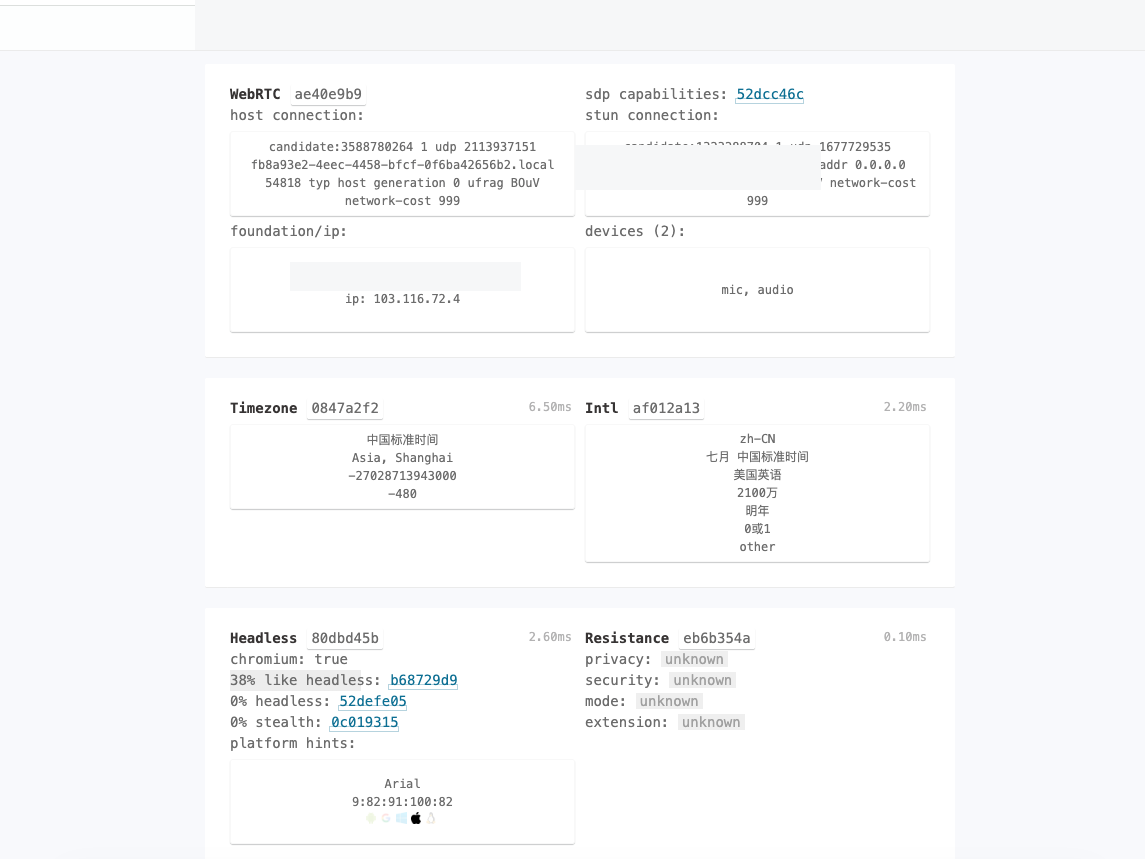
Imagem 1. O CreepJS apresentou “38% like headless”, “0% headless” e “0% stealth”. Esses valores são indicadores próprios da ferramenta, não probabilidades de bloqueio de contas.
Na captura, aparecem três valores:
- 38% like headless
- 0% headless
- 0% stealth
Um navegador headless funciona sem a interface gráfica tradicional, sendo comum em alguns processos automatizados.
Mas “38% like headless” não significa que o TikTok, Facebook ou Amazon tenha 38% de chance de identificar ou bloquear seu navegador. O valor resume sinais que o CreepJS associa a características de ambientes headless. Os outros dois números correspondem a verificações distintas.
Os três indicadores, sozinhos, não comprovam que o navegador está realmente funcionando em modo headless. Tampouco dizem como uma plataforma específica vai avaliar a sessão.
O que fazer? Se você utiliza Chrome comum com a janela visível, confira se o dispositivo e o navegador foram identificados corretamente. Se está testando um perfil antidetect, compare-o com um Chrome padrão no mesmo dispositivo e na mesma rede, se isso for possível.
O objetivo é descobrir qual informação mudou — não tentar alcançar uma porcentagem perfeita.
MacIntel junto com Apple M3 é um problema de fingerprint?
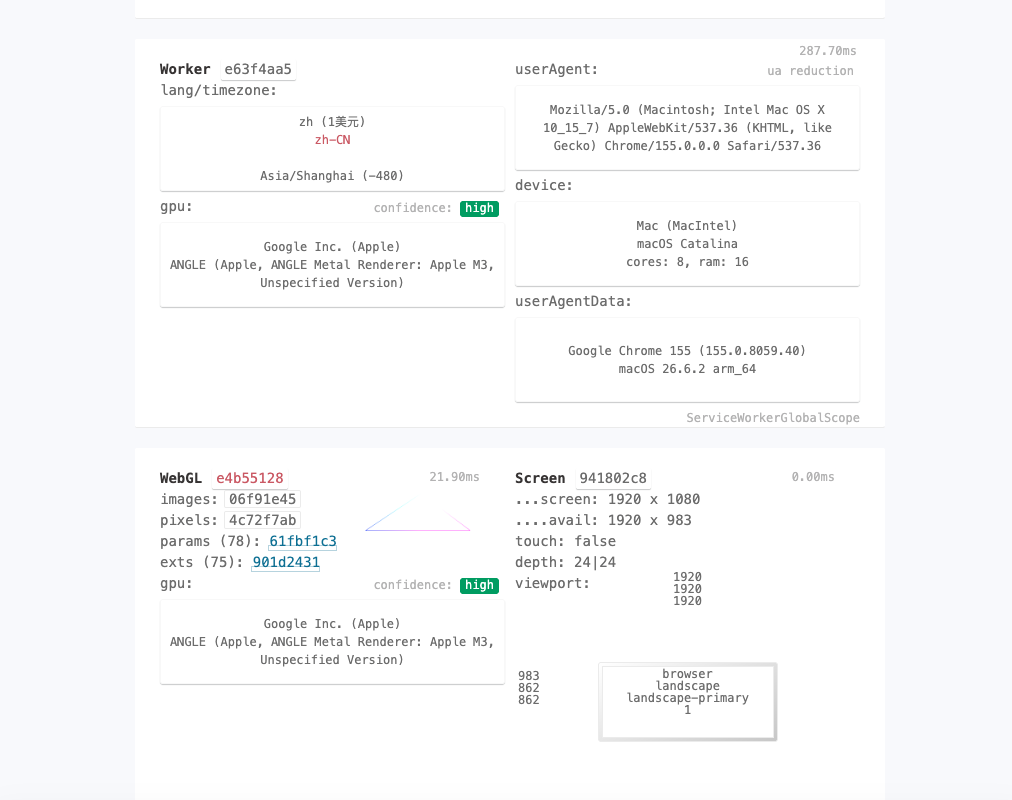
Imagem 2. O relatório mostra referências a MacIntel, Apple M3 e arquitetura arm_64. Essas informações podem vir de interfaces diferentes do navegador.
Alguns campos desta sessão podem parecer contraditórios:
| Campo | Resultado observado | Como interpretar |
|---|---|---|
| User-Agent | Identificador Intel Mac OS X | Informação tradicional de compatibilidade do navegador |
| Device / Worker | MacIntel | Identificador da plataforma, que também pode seguir regras de compatibilidade |
| GPU / WebGL | Apple M3 | Informação relacionada ao ambiente gráfico |
| User-Agent Client Hints | macOS, arm_64 | Informações expostas por outra interface do navegador |
Esses valores juntos não comprovam falsificação do fingerprint. Em Macs com Apple Silicon, o navegador pode manter identificadores antigos de Intel Mac para compatibilidade, enquanto outras interfaces informam arquitetura ARM e hardware Apple.
A imagem também não demonstra que o CreepJS marcou especificamente essa combinação como um erro.
Se você usa um Mac com chip da série M, essa pode ser uma explicação normal. Vale investigar quando o resultado diverge do equipamento real ou da configuração pretendida e você não encontra uma explicação plausível.
Como entender WebGL, Canvas, fontes e outros códigos?
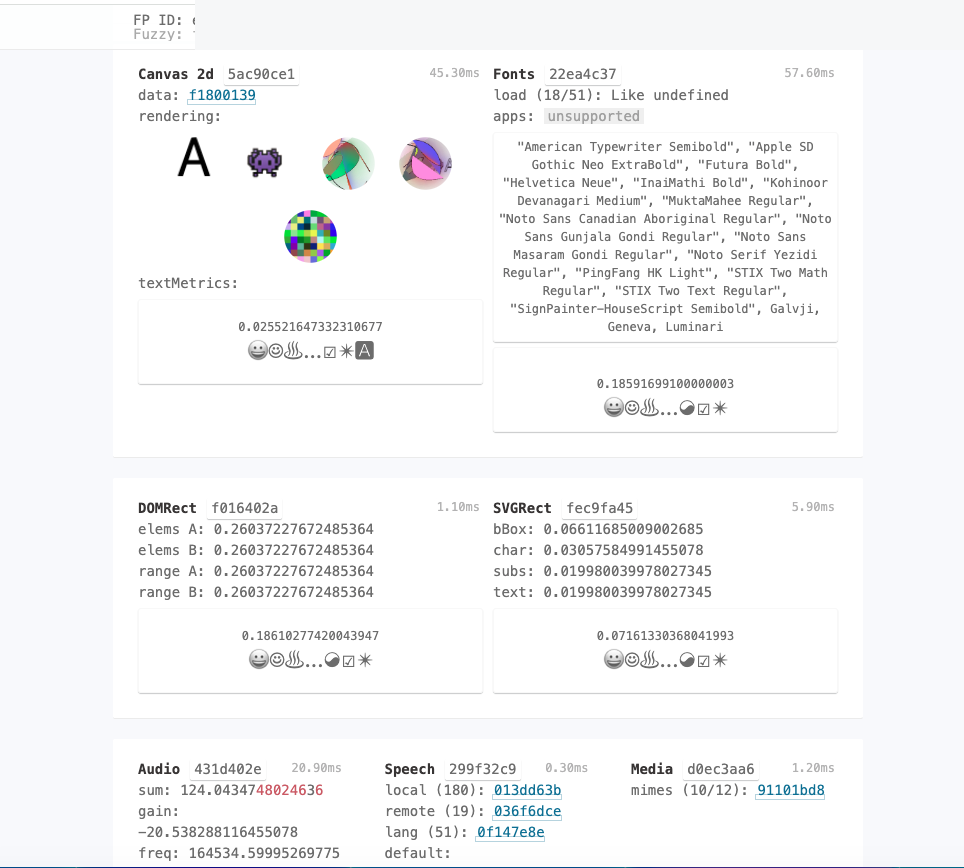
Imagem 3. A ferramenta mostra resultados de Canvas, fontes, áudio e outras características. A maioria dos usuários não precisa analisar cada hash individualmente.
CreepJS apresenta vários resultados como hashes, isto é, sequências curtas que permitem comparar características observadas. Esses códigos não são notas de aprovação ou reprovação.
| Campo | O que significa na prática |
|---|---|
| Canvas | Como o navegador desenha determinados gráficos |
| WebGL | Informações sobre renderização e recursos gráficos |
| Fonts | Fontes e comportamento de exibição de texto observáveis |
| Audio | Resultados de processamento de áudio no navegador |
| Worker | Informações disponíveis em outro contexto de execução do navegador |
Três regras ajudam a evitar conclusões precipitadas:
Hashes diferentes não indicam necessariamente um problema. Dispositivos, drivers, versões do navegador e fontes podem produzir resultados distintos.
Hashes iguais não garantem anonimato. Um valor estável também pode ajudar um site a reconhecer o mesmo navegador em visitas posteriores.
Comparações precisam de condições semelhantes. Se um valor muda repetidamente sem que você tenha alterado o dispositivo, o navegador ou as configurações, isso pode justificar uma investigação.
Não altere GPU, fontes ou Canvas apenas para tentar obter um código específico.
Se o CreepJS mostra um IP no WebRTC, houve vazamento?
Na primeira imagem, a seção WebRTC apresenta um endereço IP público e informações de conexão.
A simples presença de um IP no WebRTC não comprova vazamento. Você precisa comparar esse endereço com a saída de rede esperada e entender se pertence ao proxy, à VPN ou a outra conexão do dispositivo.
Faça uma verificação simples no mesmo perfil de navegador:
- Acesse a consulta de IP do EnvTrace e confira o endereço público da conexão web.
- Execute o teste de vazamento WebRTC do EnvTrace.
- Compare os endereços e investigue qualquer IP público inesperado que deveria estar protegido pela VPN ou pelo proxy.
A presença de IPv4 e IPv6 pode tornar a comparação menos óbvia. Dois endereços diferentes não representam automaticamente um vazamento, especialmente em redes com os dois protocolos.
E um resultado de WebRTC sem endereços inesperados não garante que o navegador não possa ser reconhecido por seu fingerprint: são verificações diferentes.
Lies e Resistance precisam estar sempre em zero?
O CreepJS também pode exibir campos como Lies e Resistance, relacionados a comportamentos inesperados de interfaces do navegador, sinais modificados e mecanismos de proteção de privacidade.
Para quem não é técnico, a melhor interpretação é: são pistas para examinar, não provas de que uma conta está em risco. Extensões, recursos de privacidade e mecanismos de compatibilidade podem influenciar os resultados.
Se aparecer um alerta específico, abra o detalhe e compare-o com suas configurações. Se o campo apresentar unknown, isso significa que não há uma conclusão disponível — não que o teste foi aprovado.
Nesta sessão, as imagens não mostram um total completo e legível de Lies nem um alerta específico dessa categoria. Portanto, não seria correto afirmar que a verificação comprovou uma determinada inconsistência ou sua causa.
Quais resultados do CreepJS realmente merecem atenção?
| Resultado | O que pode significar | Próximo passo |
|---|---|---|
| “38% like headless” | Indicador do CreepJS, não probabilidade de bloqueio | Comparar com Chrome comum, caso seja inesperado |
| MacIntel junto com Apple M3 | Pode ser comportamento normal de compatibilidade | Confirmar o dispositivo real |
| Hash de Canvas ou WebGL diferente | Pode refletir renderização ou configuração distinta | Repetir o teste em condições comparáveis |
| IP público inesperado em WebRTC | Pode existir outra rota de rede visível | Conferir endereço e roteamento da VPN ou do proxy |
| Alertas Lies / Resistance | Alguns sinais podem ter sido modificados ou apresentar comportamento incomum | Abrir o detalhe antes de alterar algo |
| Resultado unknown | A ferramenta não estabeleceu uma conclusão | Não tratar como aprovação |
Se você usa perfis de navegador para administrar operações online, concentre-se em diferenças inesperadas que podem ser confirmadas. Tentar deixar todos os indicadores verdes pode gerar ajustes desnecessários e dificultar a investigação.
CreepJS ou EnvTrace: qual ferramenta usar?
O CreepJS apresenta uma visão técnica detalhada do comportamento do navegador. É útil para explorar sinais específicos, mas o relatório pode ser difícil para quem não está acostumado com termos como API, hash e contexto de execução.
O teste de fingerprint do EnvTrace oferece uma experiência em português brasileiro, organizada para facilitar a compreensão de características do navegador e da consistência do ambiente. Ele apresenta informações sobre identidade, APIs, gráficos, hardware, contextos de execução e estabilidade, com explicações sobre pontos que precisam de atenção ou confirmação.
Se você utiliza um navegador antidetect ou um proxy, pode usar o CreepJS para observar sinais técnicos e o EnvTrace para analisar, de forma mais direta, possíveis inconsistências que merecem verificação.
Os dois serviços usam métodos próprios. Compare os campos e as evidências, e não tente converter a avaliação de uma ferramenta em uma nota da outra.
Nenhuma delas garante aprovação de contas ou ausência de verificações adicionais em plataformas externas.
Conclusão: o que olhar primeiro no CreepJS?
O CreepJS mostra muitas informações, mas você pode começar com três perguntas:
- O navegador e o dispositivo identificados correspondem ao que estou realmente usando?
- O WebRTC está mostrando algum endereço público que eu não esperava?
- Os sinais importantes mudam sem explicação quando repito o teste nas mesmas condições?
Um indicador “38% like headless”, a presença de MacIntel com Apple M3 ou a mudança de um hash de Canvas não demonstram, isoladamente, que seu navegador está mal configurado — muito menos que Facebook, TikTok ou Amazon vão restringir sua conta.
Se preferir uma análise mais simples e em português brasileiro, utilize o teste de fingerprint do EnvTrace para complementar a verificação.
Sobre as imagens: as capturas vêm de uma única sessão real do CreepJS, com informações de Chrome, macOS, Apple M3 e sinais de rede. Não se trata de um estudo controlado com vários navegadores ou provedores de proxy. As regras internas de detecção do CreepJS não foram verificadas independentemente. O endereço IP público e identificadores completos desnecessários foram ocultados nas imagens preparadas.
Links úteis