Pixelscan: Teste de Impressão Digital do Navegador
O Pixelscan é uma ferramenta online gratuita que permite verificar quais informações seu navegador e sua conexão de internet expõem aos sites. Ela reúne testes de impressão digital do navegador (browser fingerprint), endereço IP, proxy, VPN e possíveis vazamentos de rede.
Nesta página
Se você usa um navegador antidetect, proxy ou VPN, o Pixelscan ajuda a conferir se os dados identificados correspondem à configuração que você pretende utilizar.
Atualmente, a interface do Pixelscan é apresentada principalmente em inglês, sem uma versão totalmente adaptada ao português brasileiro. Neste guia, explicamos como usar a ferramenta, o significado dos principais campos e como interpretar os resultados.
Site oficial: pixelscan.net
Teste de fingerprint: Abrir Pixelscan Fingerprint Check
O que o Pixelscan verifica?
O Pixelscan reúne diferentes testes para analisar as informações que um site consegue observar durante uma visita.
| Teste | O que verifica |
|---|---|
| Fingerprint | Características do navegador e do dispositivo |
| IP Check | IP público, localização aproximada e provedor de rede |
| Proxy Check | Indicadores de uso de proxy |
| VPN Check | Sinais relacionados à conexão VPN |
| WebRTC Leak Test | Possível exposição de endereços de rede inesperados |
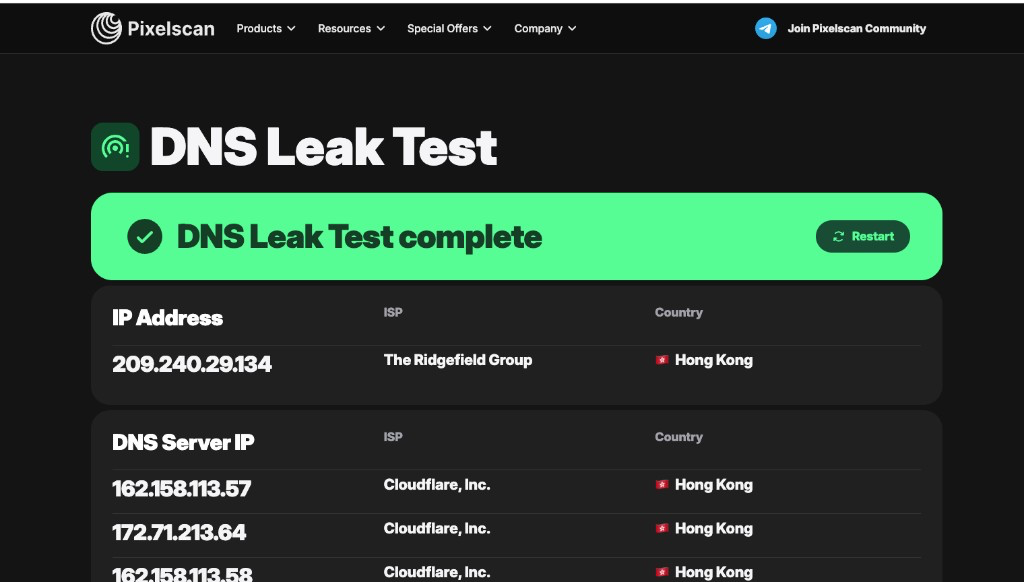
| DNS Leak Test | Servidores utilizados para resolver nomes de domínio |
| IP Blacklist | Presença do IP em listas de bloqueio ou reputação |
| Bot Check | Sinais relacionados à automação do navegador |
Essas verificações respondem a perguntas diferentes.
O teste de fingerprint examina características do navegador e do dispositivo. Já os testes de IP e proxy ajudam a identificar a conexão utilizada. WebRTC e DNS permitem investigar se o tráfego de rede está seguindo o caminho esperado.
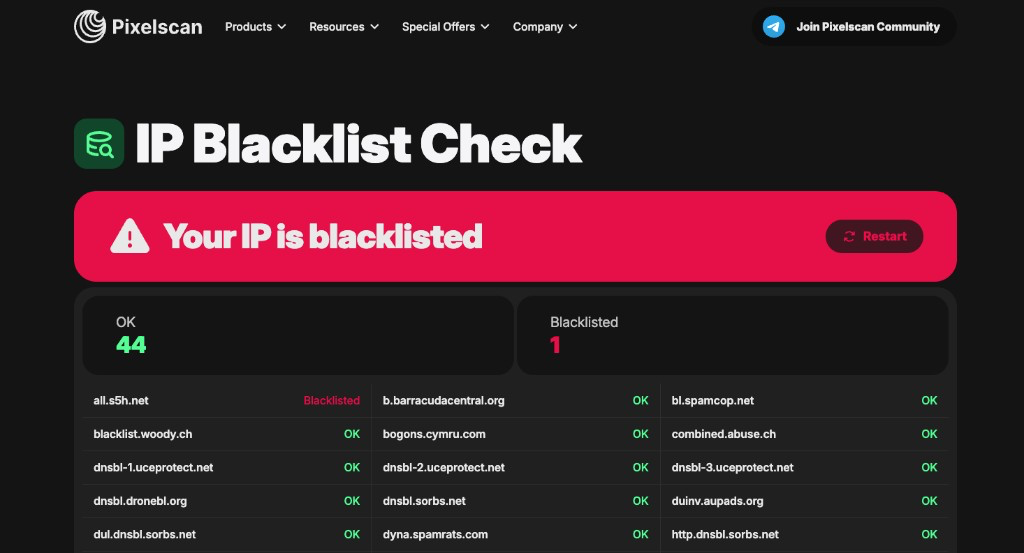
Uma diferença entre os resultados não significa necessariamente que existe um problema. É preciso considerar como o navegador e a rede foram configurados.
Como usar o Pixelscan
Não é necessário instalar um programa ou criar uma conta para executar o teste básico.
- Acesse pixelscan.net.
- Clique em Fingerprint Check para abrir o teste de impressão digital.
- Aguarde a coleta das informações do navegador.
- Confira os resultados e compare os dados com a configuração que você está usando.
Se você pretende testar um perfil de navegador antidetect, abra o Pixelscan dentro desse próprio perfil. Caso contrário, o relatório mostrará as características do navegador utilizado para acessar a página, não as do perfil que você queria verificar.
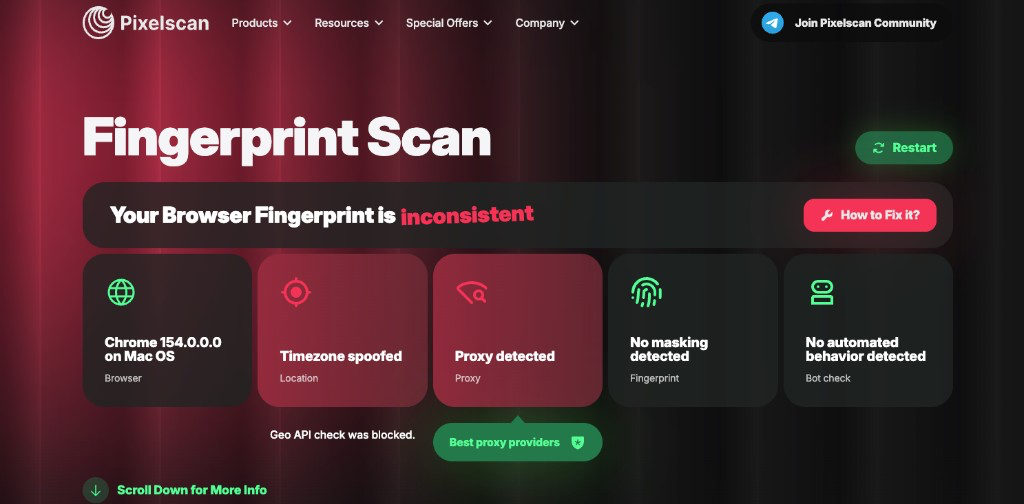
Entenda os campos da interface em inglês
Na página de fingerprint, você encontrará campos como:
| Campo no Pixelscan | Significado em português |
|---|---|
| Browser | Navegador identificado |
| Location | Informações de localização |
| Proxy | Indicadores de conexão por proxy |
| Fingerprint | Impressão digital do navegador |
| Bot Check | Verificação de sinais de automação |
| Date & Time | Data, horário e fuso horário |
| Screen | Informações sobre a tela |
| Fonts | Fontes disponíveis no navegador |
| User-Agent | Identificação de navegador e sistema enviada aos sites |
| Language | Preferências de idioma |
| Hardware | Características de hardware informadas pelo navegador |
Esses campos mostram o que a ferramenta conseguiu observar no ambiente atual. Alguns resultados podem depender das permissões do navegador ou das informações disponíveis durante o teste.
Como interpretar os resultados do Pixelscan
O mais importante não é procurar apenas um resultado positivo ou negativo, mas entender se os dados exibidos fazem sentido para o seu ambiente.
Navegador e sistema operacional
Comece verificando Browser, User-Agent e Hardware.
Se você está usando Chrome no Windows, por exemplo, espera encontrar informações compatíveis com essa configuração.
Caso o User-Agent indique um sistema operacional e outros campos apresentem características incompatíveis, vale investigar a origem da diferença.
Isso não significa automaticamente que o navegador será bloqueado. Extensões, configurações de privacidade e ferramentas de virtualização podem modificar as informações observadas pelos sites.
IP, localização e fuso horário
Se você usa proxy ou VPN, confira primeiro se o IP apresentado é o endereço de saída esperado.
Depois, compare a localização aproximada do IP com o fuso horário e as preferências de idioma.
Imagine que sua conexão aparece como localizada nos Estados Unidos, mas o navegador está configurado para o horário de Brasília.
Essa diferença pode ser perfeitamente legítima. Uma pessoa pode acessar uma rede de outro país e continuar usando o idioma e o horário de sua região.
Além disso, bancos de geolocalização de IP podem apresentar informações imprecisas.
O objetivo é identificar diferenças que você não esperava encontrar, e não exigir que todos os campos apontem obrigatoriamente para o mesmo país.
Canvas e WebGL
Canvas e WebGL são tecnologias utilizadas pelos navegadores para renderizar conteúdo gráfico.
Os resultados produzidos por essas tecnologias podem variar conforme o navegador, o sistema operacional, a placa gráfica, os drivers e outras configurações.
Essas diferenças podem contribuir para a formação de uma impressão digital do navegador.
Se você executar o mesmo teste várias vezes, sem modificar o ambiente, poderá observar se determinadas características permanecem estáveis.
No entanto, um fingerprint estável não significa que o navegador seja anônimo. Da mesma forma, uma alteração no resultado não comprova, por si só, uma falha na configuração.
WebRTC e DNS
Para quem utiliza proxy ou VPN, vale executar também os testes específicos de WebRTC e DNS.
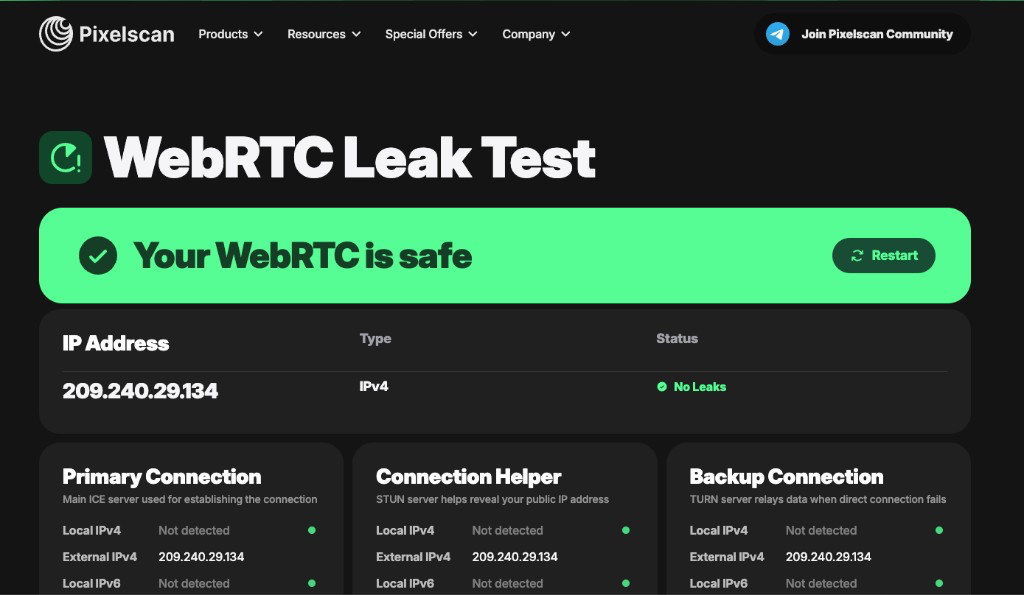
WebRTC pode revelar endereços de rede adicionais durante determinadas operações de comunicação do navegador.
Se aparecer um IP público inesperado, compare-o com a conexão configurada e investigue sua origem.
DNS permite verificar quais servidores estão participando da resolução de nomes de domínio.
Se você esperava usar os servidores DNS da VPN, mas o resultado apresentar outro serviço, vale conferir as configurações da conexão.
Nem todo endereço adicional representa um vazamento. Serviços de DNS públicos, roteamento de rede e IPv6 podem produzir resultados diferentes sem necessariamente expor o IP original.
Um resultado positivo no Pixelscan garante segurança?
Não.
O Pixelscan mostra informações técnicas observáveis durante o teste. Ele não conhece todos os critérios utilizados pelos serviços que você acessa.
Por exemplo, uma plataforma pode considerar o histórico da conta, eventos de autenticação, comportamento de acesso e outros sinais que não aparecem em um teste público de fingerprint.
Por isso, passar nos testes do Pixelscan não garante que uma conta do TikTok, Facebook, Amazon ou de qualquer outra plataforma ficará livre de verificações ou restrições.
Também é importante distinguir três conceitos: consistência do ambiente, estabilidade do fingerprint e anonimato.
Um navegador pode apresentar informações consistentes e continuar sendo reconhecível entre diferentes visitas.
Use o Pixelscan para identificar possíveis problemas de configuração, não como uma garantia de anonimato ou segurança de contas.
Pixelscan ou EnvTrace: qual usar?
O Pixelscan é útil para reunir verificações de navegador, IP, proxy e rede. Sua principal limitação para quem prefere português é que a interface permanece predominantemente em inglês.
O EnvTrace oferece ferramentas de diagnóstico com interface em português brasileiro, incluindo explicações sobre os resultados e a consistência do ambiente.
| Recurso | Pixelscan | EnvTrace |
|---|---|---|
| Idioma da interface | Principalmente inglês | Português brasileiro |
| Teste de fingerprint | Sim | Sim |
| Verificação de IP | Sim | Sim |
| Teste de WebRTC | Sim | Sim |
| Teste de DNS | Sim | Sim |
| Explicações em português | Sem adaptação completa da interface | Sim |
No EnvTrace, você pode usar o Teste de Fingerprint do Navegador para examinar características do navegador e consultar a avaliação de consistência do ambiente.
Se o relatório identificar diferenças que precisam de atenção, você poderá consultar as explicações em português, sem precisar traduzir cada campo técnico do inglês.
Também estão disponíveis ferramentas para consulta de endereço IP e teste de vazamento WebRTC.
As duas ferramentas podem apresentar resultados diferentes porque utilizam métodos, fontes de dados e critérios próprios. Uma divergência deve ser investigada campo a campo, sem presumir que um dos serviços esteja necessariamente errado.
Conclusão
O Pixelscan é uma opção prática para verificar a impressão digital do navegador, as informações do IP e possíveis problemas de configuração de rede.
Para interpretar o relatório, comece pelas informações do navegador e do sistema operacional, confira o IP e o fuso horário e, se necessário, execute os testes complementares de WebRTC e DNS.
Como a interface é principalmente em inglês, alguns campos podem exigir uma explicação adicional.
Se você prefere realizar essas verificações em português brasileiro, pode utilizar o EnvTrace para examinar o ambiente do navegador e entender os resultados no seu idioma.
Em qualquer ferramenta, lembre-se: um teste de fingerprint ajuda a identificar sinais técnicos, mas não garante anonimato nem prevê como cada site avaliará sua conexão.
Ferramentas relacionadas