本页目录
如果您正在使用指纹浏览器、代理 IP 或 VPN,可以通过 Pixelscan 检查浏览器与操作系统信息是否符合预期、IP 位置与时区是否存在差异,以及是否有需要进一步排查的网络泄漏。
目前 Pixelscan 主要使用英文界面,尚未提供完整的简体中文本地化支持。 第一次使用时,Fingerprint、Proxy、WebRTC、Canvas 等英文检测项目可能不容易理解。本文会结合 Pixelscan 的英文界面,用中文介绍它的功能、使用方法和结果含义。
您也可以使用支持简体中文的 EnvTrace 浏览器指纹检测,直接查看中文检测项目、环境一致性评估和需要确认的问题。
Pixelscan 官方网站: https://pixelscan.net/
浏览器指纹检测入口: https://pixelscan.net/fingerprint-check
Pixelscan 可以检测什么?
Pixelscan 将多项浏览器和网络检测功能集中在一个网站中。除了浏览器指纹检测,还提供 IP 查询、代理检查、WebRTC 和 DNS 泄漏检测等功能。
| 检测项目 | 主要检测内容 |
|---|---|
| 浏览器指纹(Fingerprint) | 浏览器、操作系统、Canvas、WebGL、字体、硬件等信息 |
| IP 检测(IP Check) | 公网 IP、地理位置、网络服务商等 |
| 代理检测(Proxy Check) | 网络出口是否具有代理相关特征 |
| WebRTC 检测(WebRTC Leak Test) | 是否暴露预期之外的网络地址 |
| DNS 检测(DNS Leak Test) | DNS 请求是否通过预期的解析服务 |
| 自动化检测(Bot Check) | 浏览器是否存在自动化相关信号 |
| IP 黑名单(IP Blacklist) | 当前 IP 是否出现在相关黑名单记录中 |
这些检测项目关注的不是同一件事。
浏览器指纹主要反映网站能够读取哪些浏览器和设备特征;IP 和代理检测用于了解当前网络出口;WebRTC 与 DNS 检测则可以帮助发现网络配置中的异常线索。
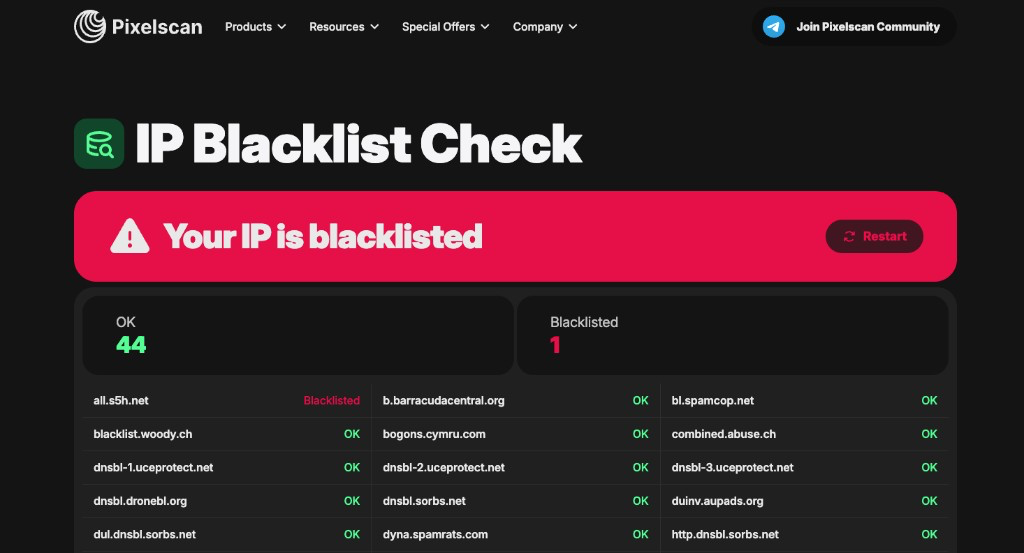
如果只是想快速查看浏览器指纹,可以直接打开 Fingerprint Check。如果还需要排查 IP 或代理问题,则可以使用对应的独立检测功能。
如何使用 Pixelscan?
使用 Pixelscan 不需要安装软件,也不需要注册账号。
- 打开 Pixelscan 官网。
- 选择 Fingerprint Check,进入浏览器指纹检测页面。
- 等待页面收集当前浏览器和设备信息。
- 查看浏览器、网络位置、指纹和其他检测结果。
如果您使用的是指纹浏览器,应该直接在需要检查的浏览器配置文件中打开 Pixelscan。这样获得的结果才对应当前配置文件,而不是另一台设备或另一个浏览器环境。
Pixelscan 英文界面怎么看?
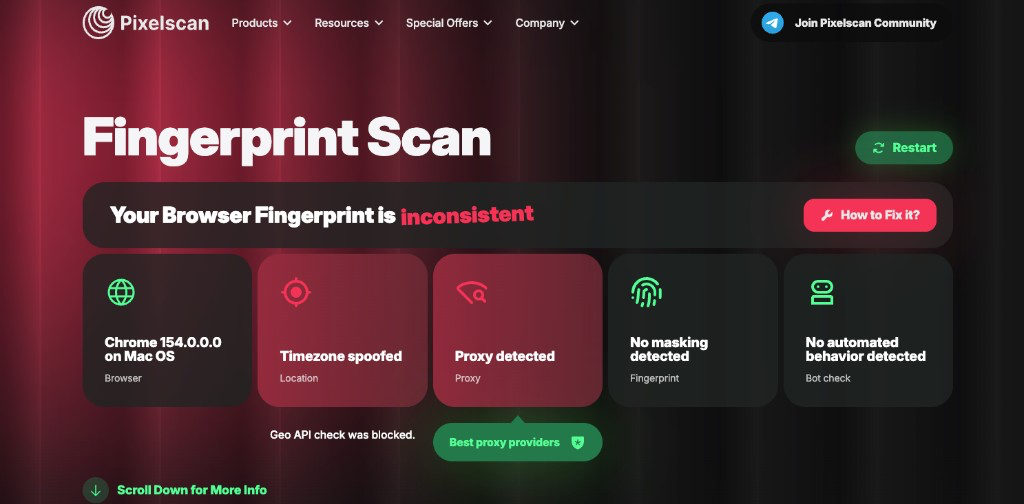
Pixelscan 的指纹检测页面会显示多个英文项目。以下是常见字段的中文解释:
| 英文名称 | 中文含义 | 应该关注什么 |
|---|---|---|
| Browser | 浏览器 | 浏览器类型和版本是否符合预期 |
| Location | 位置信息 | 检测到的网络或位置相关信息 |
| Date & Time | 日期与时间 | 时间、时区等设置是否正确 |
| Screen | 屏幕信息 | 屏幕分辨率等显示属性 |
| Fonts | 字体 | 浏览器能够识别或使用的字体信息 |
| User-Agent | 用户代理标识 | 浏览器向网站声明的系统与浏览器信息 |
| Language | 语言 | 浏览器报告的语言偏好 |
| Hardware | 硬件信息 | 浏览器暴露的设备和硬件相关属性 |
| Fingerprint | 浏览器指纹 | 浏览器与设备特征的组合 |
| Proxy | 代理 | 当前连接的代理相关检测结果 |
| Bot Check | 自动化检测 | 是否存在可识别的自动化信号 |
具体字段和排列方式可能随 Pixelscan 的页面版本变化。以上翻译主要帮助中文用户理解检测项目,并不代表每一项都有独立的风险评分。
如果某个项目显示异常,建议先确认它的实际数值和检测依据,再判断是否需要修改配置。
Pixelscan 检测结果怎么看?
相比单纯关注检测是否通过,更重要的是确认各项结果是否符合实际使用的浏览器和网络环境。
建议按照浏览器信息、IP 与地区设置、浏览器指纹、网络泄漏的顺序阅读。
1. 浏览器和操作系统是否匹配?
先查看 Browser、User-Agent 和 Hardware 等项目。
例如,您当前使用 Windows 系统和 Chrome 浏览器,通常应当看到与该配置相符的浏览器及系统信息。
如果 User-Agent 显示 Windows,而其他浏览器或硬件信号明显指向另一种系统,就值得进一步检查。
不过,单项差异不一定意味着检测失败。兼容模式、隐私浏览器、虚拟化环境和浏览器设置,都可能影响网站读取到的信息。
2. IP、时区和语言是否一致?
如果您使用代理或 VPN,应该先确认 Pixelscan 显示的公网 IP 是否为预期地址,再对照浏览器时区和语言设置。
例如,代理出口位于美国,但浏览器使用中国时区。这种差异值得确认,不过不能直接判断为风险环境。
因为用户可能身处其他国家,或者正在使用跨国网络。IP 地理位置数据库本身也可能存在偏差。
真正需要判断的是:当前检测到的信息,是否与您准备使用的浏览器和网络配置一致。
3. Canvas 和 WebGL 指纹怎么理解?
Canvas 和 WebGL 是浏览器指纹检测中的常见技术。
Canvas 指纹与浏览器绘制图形时产生的结果有关;WebGL 则可以反映部分图形渲染能力及相关参数。
这些特征可能受到浏览器版本、操作系统、显卡、驱动程序和隐私设置的影响。
如果您需要检查浏览器配置的稳定性,可以在相同环境下重复检测,观察关键特征是否发生变化。
但需要注意:
- 指纹结果发生变化,不一定意味着浏览器环境存在问题。
- 指纹保持不变,也不能证明浏览器无法被网站识别。
- Canvas 或 WebGL 的某个检测值,不能单独决定账号是否安全。
更合理的做法,是结合浏览器系统信息和实际配置判断这些信号。
4. 如何判断 WebRTC 和 DNS 泄漏?
如果您正在使用代理或 VPN,WebRTC 和 DNS 是值得单独检查的项目。
WebRTC 泄漏
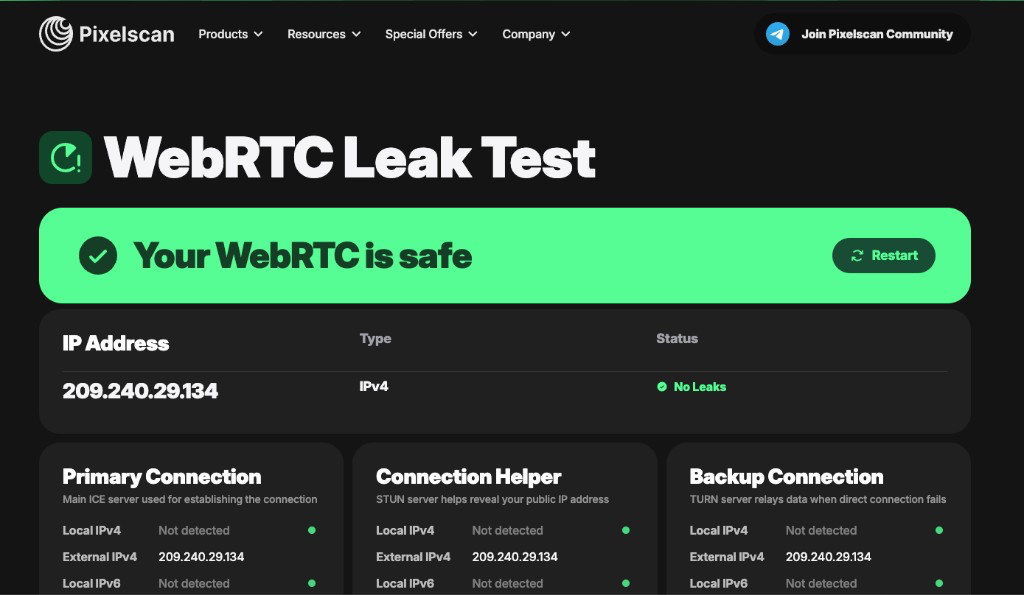
WebRTC 是浏览器用于实时通信的技术。某些情况下,它可能暴露当前网络连接中的额外地址。
如果检测结果出现了预期之外的公网 IP,需要进一步确认该地址来自什么网络连接。
但出现多个地址并不一定意味着真实 IP 泄漏。IPv4、IPv6、局域网及不同网络路由都可能影响结果。
DNS 泄漏
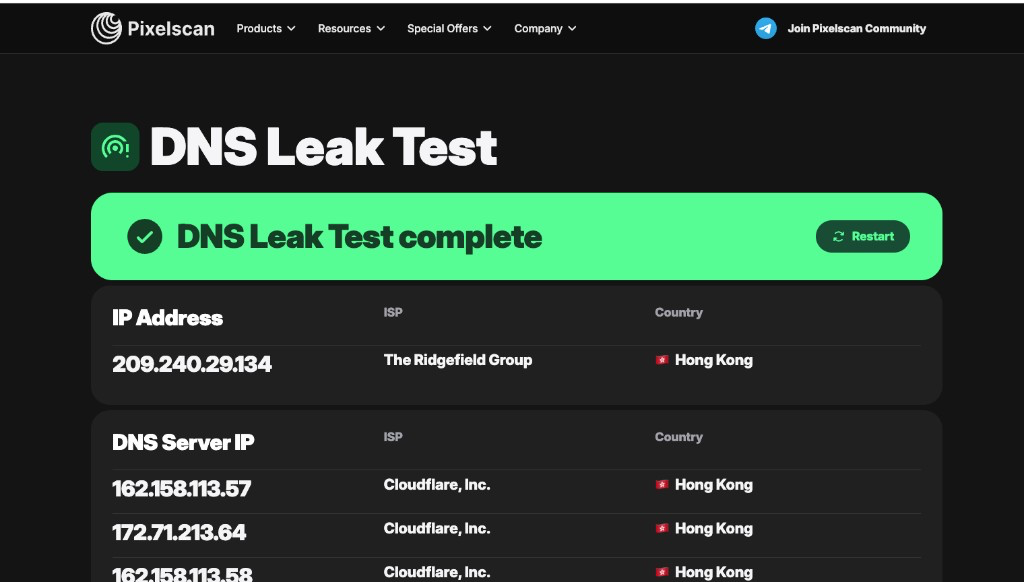
DNS 检测主要用于查看域名解析请求经过了哪些解析服务。
例如,您预期通过 VPN 的 DNS 服务器解析域名,但检测却显示其他解析器,这时可以进一步核对网络设置。
需要注意,DNS 解析器的位置并不一定等于用户的真实位置,出现第三方解析器也不能直接证明真实 IP 已经暴露。
Pixelscan 检测通过,代表浏览器安全吗?
不一定。
Pixelscan 检测结果正常,通常只能说明在当前检测条件下,没有发现相关检查项目所识别的明显问题。
它不能保证浏览器不会被网站识别,也无法保证亚马逊、TikTok、Facebook 等平台不会触发额外的账号验证。
因为不同网站采用的检测方法并不完全相同。除了浏览器指纹和网络信息,平台还可能结合账号历史、登录记录、行为特征等信息进行判断。
另外,浏览器指纹稳定、环境一致和浏览器匿名是不同的概念。
一个浏览器的指纹可以非常稳定,但仍然容易被网站反复识别。某些隐私浏览器也可能有意减少或改变能够暴露的信息。
因此,Pixelscan 更适合用来排查具体的环境问题,而不是作为账号安全或匿名性的保证。
Pixelscan 和 EnvTrace 有什么区别?
Pixelscan 和 EnvTrace 都可以用于检查浏览器和网络环境,但在语言支持、结果展示和解释方式上存在差异。
Pixelscan 目前主要提供英文界面。 用户可以集中使用浏览器指纹、IP、代理、DNS 等检测功能,但中文用户可能需要自行理解英文技术字段。
EnvTrace 提供面向中文用户的检测界面和结果说明。 不仅展示浏览器与网络信息,也会根据环境一致性评估结果,帮助用户定位需要确认的项目。
| 对比项目 | Pixelscan | EnvTrace |
|---|---|---|
| 中文界面 | 目前未提供完整的简体中文适配 | 支持简体中文 |
| 浏览器指纹 | 支持 | 支持 |
| IP 地址检测 | 支持 | 支持 |
| WebRTC 检测 | 支持 | 支持 |
| DNS 检测 | 支持 | 支持 |
| 检测结果解释 | 主要使用英文 | 提供中文结论和说明 |
| 环境一致性 | 提供相关检测信息 | 提供环境一致性评估及待确认项 |
例如,在 EnvTrace 浏览器指纹检测 中,您可以直接使用中文查看浏览器报告的设备特征、系统和区域设置,以及环境一致性评估结果。
如果时区、语言、系统或其他信息出现需要核对的差异,报告会展示相关问题,帮助您定位具体检测项目。
对于不熟悉英文技术术语的用户,这种中文结果说明可以减少理解和排查成本。
您还可以根据实际需求使用以下工具:
- 浏览器指纹检测:查看浏览器特征与环境一致性。
- IP 质量检测:检查公网 IP、网络属性和相关风险信号。
- WebRTC 泄漏检测:查看浏览器是否暴露额外网络地址。
需要说明的是,两款工具的检测方法、数据来源和判断规则可能不同。即使使用同一浏览器进行检测,也可能得到不同的结果。遇到差异时,应进一步核实具体字段,而不是简单地以其中一个结果为准。
总结
Pixelscan 是一款实用的在线浏览器指纹与网络检测工具,适合检查浏览器配置、代理出口、设备信息以及网络泄漏相关问题。
如果您第一次使用 Pixelscan,建议先查看 Browser、User-Agent、Location 和 Fingerprint 等信息,再根据需要检查 WebRTC、DNS 及其他网络项目。
Pixelscan 目前主要使用英文界面。如果您希望直接使用中文查看检测结果,可以尝试 EnvTrace 中文浏览器指纹检测,结合中文解释核对浏览器和网络环境。
无论使用哪一种工具,都应该将检测结果作为排查环境问题的依据,而不是账号安全或匿名性的保证。
相关入口