代理客户端显示「连接成功」,很多人就直接点开账号后台了。这是最容易踩坑的地方。
「连上了」只代表网络通,不代表网站看到的环境是对的。你可能用了香港的代理,但 WebRTC 还在报本地 IP;或者浏览器指纹里的时区、语言跟 IP 所在地对不上。这些细节单看都不致命,叠加在一起就是典型的「环境异常」。
这篇文章带你走一遍完整的验收流程。不需要技术背景,只要按顺序在同一个环境里查四项:出口 IP、WebRTC、DNS、浏览器指纹。发现问题别慌,记下来,一次只改一个地方,改完再测。
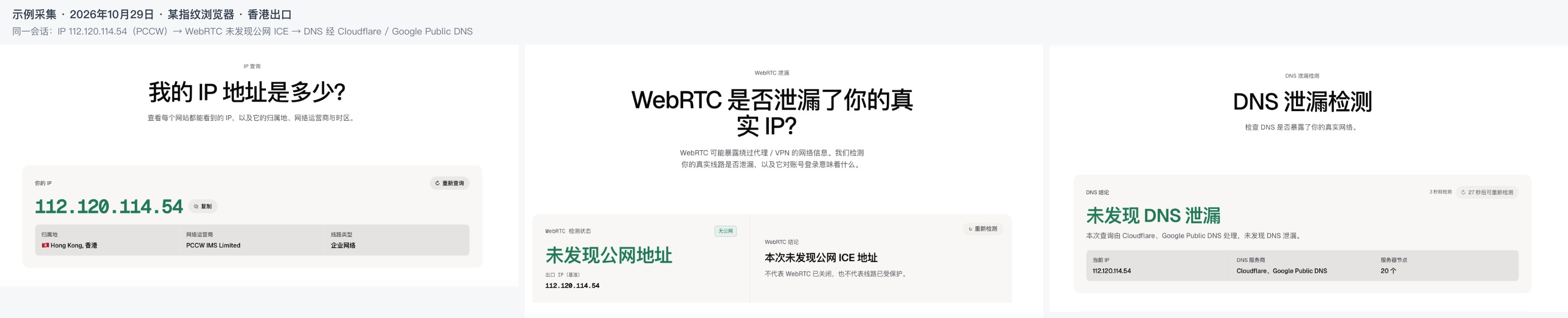
示例说明:下文截图来自 2026 年 10 月 29 日的一次实测,在某指纹浏览器的同一环境里采集,出口为香港 IP(112.120.114.54,PCCW)。环境配置界面已脱敏,不包含代理账号或密码。
第一步:先确认你在测哪个环境
指纹浏览器的核心是「环境隔离」——每个环境有自己独立的 Cookie、缓存、指纹和代理设置。这意味着,你在 A 环境里测出的结果,不能代表 B 环境的状态。
所以第一步不是开检测工具,而是确认:你当前打开的窗口,就是你打算用来工作的那个环境。不要把检测链接复制到平时的 Chrome 里,也不要拿另一个环境的截图来对比。每个环境的数据互不相通,混着看只会误导自己。
开始前,建议在本子上或备忘录里记下这几项:环境名称或编号、浏览器版本、代理协议、预期出口国家、会话方式(固定 IP 还是轮换)。如果代理是轮换模式,还要确认当前任务需要一直换 IP,还是保持同一个地址。这些记录后面排查问题时用得上,但记得别写代理密码。
第二步:网站看到的 IP 对吗?
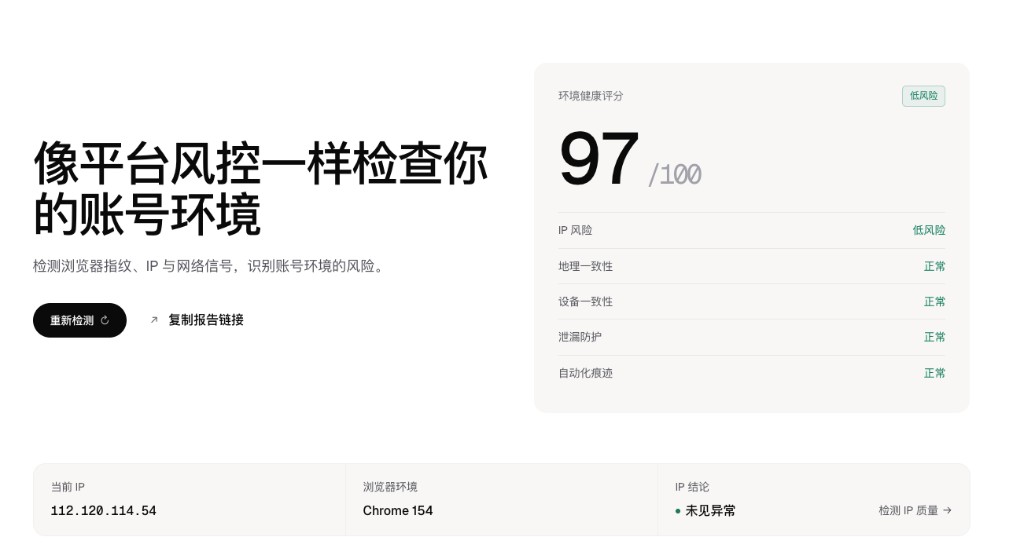
在目标环境的窗口里打开 IP 查询,记下显示的公网 IP、国家和运营商。这三项要和代理服务商提供的信息基本一致。
这里有个细节:代理的入口地址(你填在配置里的那个)不一定等于出口地址。特别是住宅代理或移动代理,入口可能是网关,出口才是实际分配的 IP。如果显示的国家或城市跟预期不符,先别急着骂服务商,刷新页面再看一次。如果你选的是固定会话,IP 却一直在变,那问题大概率出在会话保持设置上,而不是代理本身坏了。
还要分清两个概念:「代理生效了」和「这条 IP 干不干净」是两回事。能连上只是第一步,这条 IP 之前有没有被用来发过垃圾邮件、有没有被标记为代理或 VPN、滥用风险高不高,这些才是平台风控关心的。如果你需要确认这些,可以再跑一次 IP 质量检测。但别只看单一标签就下结论,没有哪家平台会仅凭一个黑名单记录就封号,都是多维度综合判断。
如果 IP 确实不对,排查顺序建议这样:先确认是不是选错了环境,再检查代理账号密码或协议类型有没有填错,然后看看是不是系统 VPN、浏览器扩展或分流规则在干扰。这时候先别动浏览器的 UA 或 WebGL 设置,那些是后面的事。
至于城市定位,不同数据库的精度差异很大。别只凭城市名不一致就判定代理失效,先交叉核对几个数据源。浏览器时区应该跟你实际的工作地点一致;语言可以按你的使用习惯来,不必强求语言和 IP 国家完全对应,真实用户本来就有各种组合。
第三步:WebRTC 和 DNS 有没有走偏?
IP 对了,接下来查两个容易漏的地方:WebRTC 和 DNS。
打开 WebRTC 检测页,把这里显示的地址和刚才记下的网页出口比一比。WebRTC 是浏览器视频通话用的技术,它在建立连接时会暴露网络地址。重点看有没有出现你不认识的公网 IP。
这里有几个常见误判要避开:像 192.168 开头的局域网地址,或者 .local 结尾的设备名,不算真实公网 IP 泄漏,只是本地网络信息。如果看到另一个公网地址,先搞清楚是不是中转节点,或者是不是你故意开的第二条线路。
如果确认本地真实公网 IP 被暴露了,先暂停这个环境里的账号操作,去检查环境的 WebRTC 模式和代理的 UDP 支持。但也不要为了消除提示就把所有通信功能都关掉——AdsPower 和 Multilogin 的官方说明都提醒过,完全禁用 WebRTC 可能会影响语音视频通话功能,有些平台检测到 WebRTC 完全不可用反而觉得异常。
接着跑 DNS 检测,记下 DNS 服务器是谁、属于哪家网络。这里的原则是:DNS 服务器所在的国家和 IP 不一致,不一定就是泄漏。很多代理服务商会用公共 DNS(比如 Cloudflare 或 Google)来处理解析,这是正常操作。
真正要注意的是:如果你发现 DNS 用的是你本地宽带运营商的服务器,但你本来要求所有解析都走代理,那就得去检查远程解析设置、浏览器安全 DNS(DoH)和分流规则了。如果检测超时或没结果,就记为「未完成」,别乱猜原因。
第四步:指纹五维,重点看协调,不是看分数
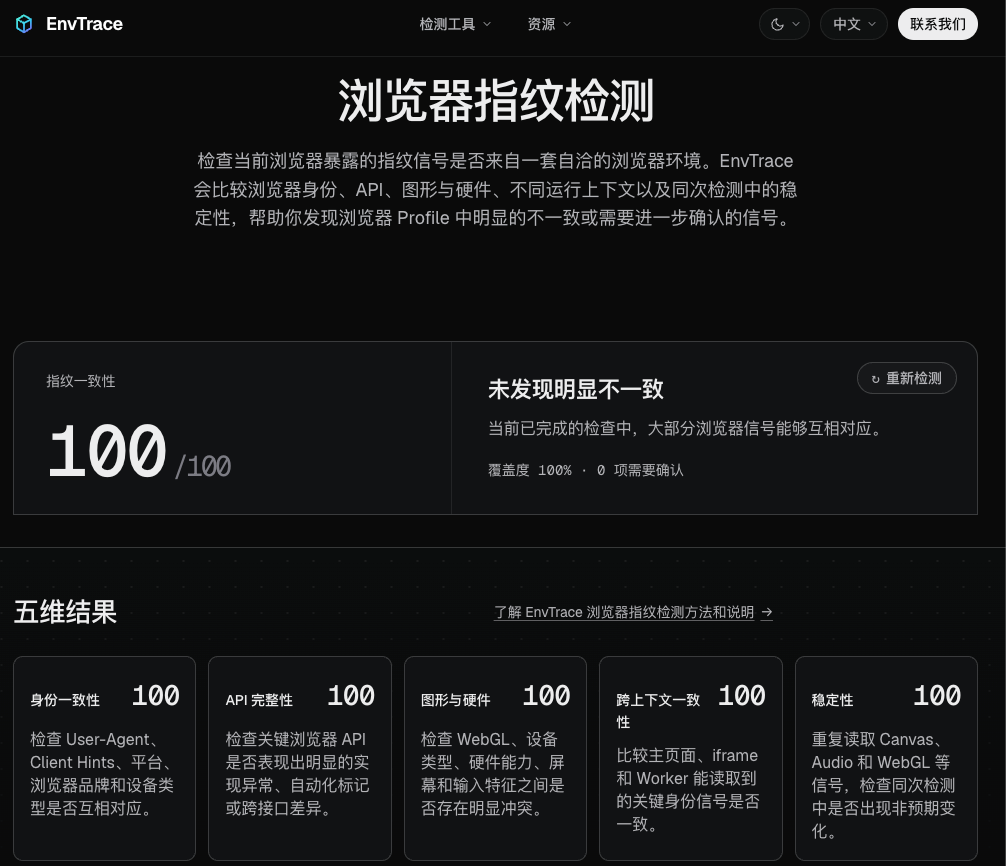
网络层面确认没问题,最后看浏览器指纹。打开 EnvTrace 浏览器指纹检测,先看覆盖度和各维度状态,别只盯着总分看。
| 维度 | 重点看什么 |
|---|---|
| 身份一致性 | UA、系统平台、Client Hints 能不能对上。如果 UA 说你是 Windows,Client Hints 却报 macOS,这就是明显冲突。 |
| 接口完整性 | 浏览器接口是否正常。如果 Canvas 或 Audio 接口报错或缺失,检查最近装的扩展或脚本。单个接口异常不一定是坏事,但多个同时异常就要注意了。 |
| 图形与硬件 | WebGL 渲染结果、屏幕分辨率、设备类型是否匹配。比如 UA 说是手机,屏幕分辨率却是 4K 显示器,这就对不上。 |
| 跨窗口一致性 | 主页面、弹窗、后台线程的身份字段是否一致。有些修改只改了主页面,没改后台线程,这就露馅了。 |
| 稳定性 | 同一次检测里数据会不会乱跳。如果 Canvas 指纹每次刷新都变,但时区又固定不变,这种组合在真实用户身上很少见。 |
这些维度来自产品的公开方法说明。缺数据不代表通过;浏览器内部看起来协调,也不代表时区、语言和当前 IP 已经匹配。真实用户的环境本来就有各种「不完美」,关键是这些不完美能不能自圆其说。
发现问题,按这个顺序改
| 现象 | 先做什么 | 改完怎么验证 |
|---|---|---|
| 出口 IP 不对或一直在换 | 查代理设置、分流规则和会话保持 | 出口符合约定,再查其他项 |
| WebRTC 出现陌生公网地址 | 先弄清地址来源,再调整 WebRTC 模式 | 复查地址,并确认需要的通话功能正常 |
| DNS 出现陌生运营商 | 查解析路径和安全 DNS 设置 | 重新连接后,再跑一次 DNS 检测 |
| UA 和其他身份字段打架 | 回退最近改的身份设置 | 重启原环境后,核对各字段 |
| 图形或接口异常、覆盖度低 | 查扩展、权限和隐私设置 | 项目能正常读取,或明确记录原因待查 |
改完一次,留好记录
调参不是一锤子买卖。保留修改前的截图或笔记,一次只改一个变量,按产品要求保存并重启原环境。然后沿原来的顺序再测一遍,记下:时间、出口 IP、异常字段、改了什么、结果如何、哪些还没完成。
网络路径改动后,应该完整复测一遍,不能只看原来的红色提示消失没有。出口符合约定、没有解释不了的公网路径、关键字段没有明显冲突,这轮验收才算完成。如果问题一直存在,把脱敏后的字段和版本信息发给浏览器或代理服务商。想找专项检测工具,可以看六款检测网站的适用场景。